カフェでノートパソコンを開いて、テザリングをオンにする。
なのに、パソコン側にスマホの名前が出てこない。
あるいは出てくるのに、パスワードを入れると弾かれる。
結論から書きます。
テザリングが繋がらない原因は、端末・契約・接続方式の3つに分かれます。
そして最初に確認すべきなのは端末ではありません。
スマホの設定に「インターネット共有」や「テザリング」の項目が出てこない場合、それは故障ではなく契約側の問題です。
Appleの公式サポートも、この場合は契約している通信事業者とプランを確認するよう案内しています。
実際、auとソフトバンクはテザリングの利用に申し込みが必要です。
この記事では、原因を上から順に切り分ける手順を、Apple・Android・各キャリアの公式ページだけを根拠にまとめます。
iPhone 12以降で見落とされがちな「互換性を優先」という設定についても扱います。
読み終えるころには、自分のケースがどの原因に当たるかが分かり、むやみに端末を初期化せずに復旧できる状態になります。
情報は2026年10月14日時点の公式ページにもとづいています。
テザリングが繋がらないときの結論:上から順に切り分ける
先に全体像を置きます。
テザリングのトラブルは、やみくもに設定をいじると状況が悪化します。
とくに「ネットワーク設定をリセット」は副作用が大きいので、最後に回すべき手段です。
① 設定に項目が出てこない
契約の問題
② 名前が出るが繋がらない
接続の問題
③ 繋がるのに通信できない
容量・速度の問題
※対処は上から順に試すのが安全です。「ネットワーク設定をリセット」はWi-Fiのパスワードやモバイルデータ通信設定、VPN・APNの設定も消えるため最後に回してください。2026年10月14日時点でApple・Google・各キャリア公式に掲載されている内容にもとづきます。
テザリングの設定が見つからないのは契約が原因
まず、いちばん多い入口から確認します。
スマホの設定画面に「インターネット共有」や「テザリング」の項目そのものが見当たらない場合です。
Appleは「通信事業者と通信プランを確認」と案内している
Appleの公式サポートは、最初の手順でこう書いています。
Appleサポート「iPhoneやiPad(Wi-Fi + Cellular)でインターネット共有が機能しない場合」の基本手順。インターネット共有が見つからない場合は契約先の通信事業者と通信プランが対応しているか確認するよう記載されている 出典: iPhoneやiPad(Wi-Fi + Cellular)でインターネット共有が機能しない場合|Apple サポート
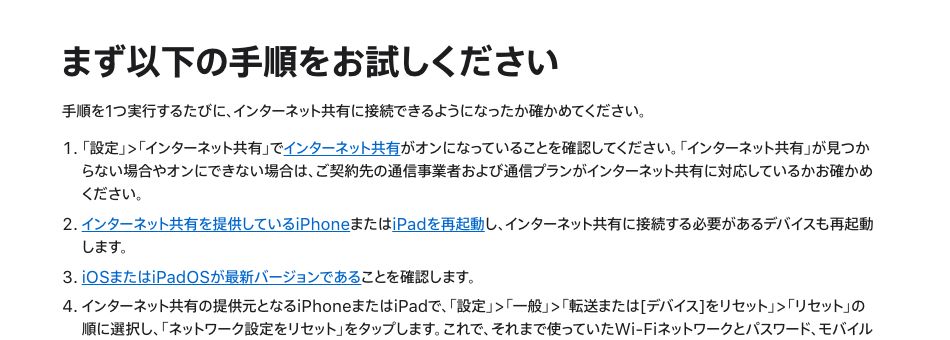
「設定」>「インターネット共有」でインターネット共有がオンになっていることを確認してください。「インターネット共有」が見つからない場合やオンにできない場合は、ご契約先の通信事業者および通信プランがインターネット共有に対応しているかお確かめください。
端末を何度再起動しても、ここが原因なら直りません。
実際にキャリアごとの条件を調べると、申し込みが要るかどうかは分かれています。
- au:お申し込みが必要。My auから申し込む
- ソフトバンク:お申し込みが必要。My SoftBankから申し込む
- ドコモ:お申し込みは不要(一部の旧プランは事前の申込みが必要)
- ワイモバイル:お申し込みは不要
くわしい条件はそれぞれauのテザリング、ソフトバンクのテザリング、ドコモのテザリング、ワイモバイルのテザリングにまとめています。
格安プランを使っている場合は、ahamo、UQモバイル、povo、LINEMOがいずれも申込不要です。
契約の形によってはそもそも使えない場合がある
申し込み以前に、契約の形で弾かれるケースもあります。
ソフトバンクは公式にこう明記しています。
他社が販売する製品を利用するためのSIM単体契約(iPhone又はiPadでご利用になる場合を除く)の場合、本サービスはご利用いただけません。
手持ちのAndroidにソフトバンクのSIMだけを挿している場合は、テザリングオプション自体が利用できません。
ワイモバイルも近い趣旨の注意を書いていますが、表現はより弱く「SIMフリー版端末でワイモバイルのSIMを使用する場合、動作は保証できません」となっています。
Androidの公式ヘルプも、同じ注意を一般論として置いています。
重要: 携帯通信会社によっては、テザリングに制限が設けられていたり、追加料金が発生したりすることがあります。ご利用の携帯通信会社に確認されることをおすすめします。
💬 正直に言うと、ここで何時間も溶かす人がいちばん多いと思います。端末を初期化したり、Wi-Fiの設定を消したりする前に、契約を1分確認するほうが早いです。とくにauとソフトバンクは申し込みが必要なので、「設定に出てこない」ならまず契約を疑ってください。
auは申し込み済みでも再起動が必要な場合がある
申し込みを済ませているのに有効にならない場合について、au公式が具体的な手順を書いています。
「テザリングオプション」をお申し込み済みでテザリングが有効になっていない場合は、電源オフ/オンを実施してください。電源オフ/オンでも利用可能とならない場合は、インターネット共有設定のオン/オフを実施してください。
さらにiPhoneについては、再起動が必須だと明記しています。
iPhoneでテザリングをご利用いただくには再起動が必要になります。オプション加入後に必ず行ってください。
申し込んだ直後に使えないのは、多くの場合これが理由です。
なお、auは申し込みの反映タイミングにも条件があります。
Webでお申し込みの場合、お申し込み後5分程度でご利用いただけます。(20時以降にお申し込みの場合、翌朝9時以降にご利用可能となります)
夜に申し込んだ場合は、そもそもまだ有効になっていない可能性があります。
ソフトバンクは「お申し込み当日よりご利用できます」と案内しています。
テザリングの名前は出るのに繋がらないときの対処
設定にメニューがあり、オンにもできる。
それでも接続できない場合は、接続側の条件を確認します。
iPhone 12以降は「互換性を優先」をオンにする
これが、見落とされやすいわりに効果の大きい設定です。
Appleの公式手順に、対象機種とともに書かれています。
Appleサポートの手順。iPhone 12モデル以降やiPad Pro等では、設定のインターネット共有で「互換性を優先」をオンにするよう記載されている 出典: iPhoneやiPad(Wi-Fi + Cellular)でインターネット共有が機能しない場合|Apple サポート
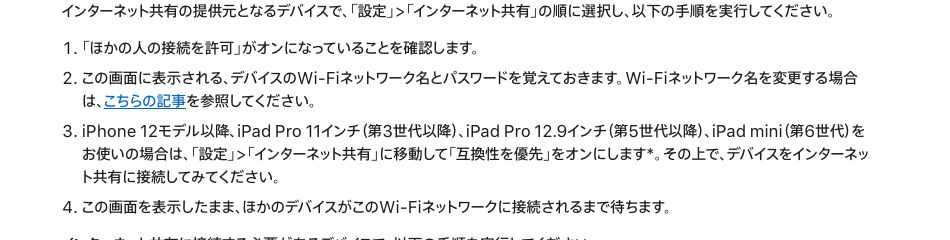
iPhone 12モデル以降、iPad Pro 11インチ(第3世代以降)、iPad Pro 12.9インチ(第5世代以降)、iPad mini(第6世代)をお使いの場合は、「設定」>「インターネット共有」に移動して「互換性を優先」をオンにします*。その上で、デバイスをインターネット共有に接続してみてください。
古いノートパソコンやゲーム機から、スマホの名前が一覧に出てこない場合はここを疑ってください。
ただし、Appleは代償もはっきり書いています。
*「互換性を優先」をオンにすると、インターネット共有に接続しているデバイスに対し、インターネットのパフォーマンスとWi-Fiのセキュリティが低下する場合があります。
常時オンにしておく設定ではありません。
つながらない機器を接続するときだけオンにして、終わったら戻すのが安全です。
パスワードは8文字以上の半角文字にする
パスワードを入れても弾かれる場合は、パスワード自体の条件を確認します。
Appleはインターネット共有のパスワードについて、こう指定しています。
インターネット共有のパスワードを変更したい場合は、「Wi-Fiパスワード」をタップし、8文字以上のパスワードを入力します。ASCII文字のみを使用してください。これには、英字の大文字と小文字、0から9までの数字、一部の句読点が含まれます。
日本語や全角の記号を含んだパスワードにしていると、接続できないことがあります。
また、接続側でエラーが出る場合は、思い込みではなく実際の表示を確認するよう案内しています。
インターネット共有に接続しようとした際にパスワードエラーが表示される場合は、インターネット共有を提供しているほうのデバイスで、「設定」>「インターネット共有」の順にタップし、「”Wi-Fi” のパスワード」を確認します。
もうひとつ、基本的ですが効く手順があります。
この画面を表示したまま、ほかのデバイスがこのWi-Fiネットワークに接続されるまで待ちます。
インターネット共有の画面を開いたままにしておく、という指示です。
画面を閉じると接続待ちが止まる場合があるため、公式はこの手順を明記しています。
そして「ほかの人の接続を許可」がオンになっているかも、あわせて確認してください。
Androidは接続台数が最大10台まで
接続する機器が多い場合は、台数の上限に当たっている可能性があります。
Androidの公式ヘルプが上限を明記しています。
Androidヘルプのヒント。Wi-Fiアクセスポイントを通じてモバイルデータ通信を最大10台のデバイスと共有できると記載されている

ヒント: Wi-Fi アクセス ポイントを通じて、スマートフォンのモバイルデータ通信を最大 10 台のデバイスと共有できます。
iPhoneについては、同時接続台数の上限がApple公式に見当たりませんでした。
ここは「公式に記載なし」として扱います。
使っていない機器が自動で接続しているケースもあるので、心当たりがあれば一度切断してから試してください。
それでも直らないときに初めてリセットする
ここまでで直らない場合の最終手段が、ネットワーク設定のリセットです。
ただし、副作用をAppleが明記しています。
インターネット共有の提供元となるiPhoneまたはiPadで、「設定」>「一般」>「転送または[デバイス]をリセット」>「リセット」の順に選択し、「ネットワーク設定をリセット」をタップします。これで、それまで使っていたWi-Fiネットワークとパスワード、モバイルデータ通信設定、VPNやAPNの設定もリセットされます。
自宅や職場のWi-Fiパスワードも消えます。
VPNやAPNの設定も消えるため、仕事で使っている設定があるなら、復旧できる準備をしてから実行してください。
リセットの前に試すべきなのは、提供側と接続側の両方の再起動と、OSの更新です。
インターネット共有を提供しているiPhoneまたはiPadを再起動し、インターネット共有に接続する必要があるデバイスも再起動します。
iOSまたはiPadOSが最新バージョンであることを確認します。
USB接続で繋がらない場合は、Mac側の設定も確認対象になります。
Appleは、ネットワークサービスの一覧に「iPhone USB」が表示されるか確認し、表示される場合は一度無効にしてから有効に戻す手順を案内しています。
繋がるのに通信できないのはデータ容量の問題
接続自体はできているのに、ページが開かない。
この場合は、電波や設定ではなくデータ容量を疑います。
使い放題プランでもテザリングには上限がある場合がある
ここは各社で扱いが分かれます。
auは公式にこう書いています。
「auバリューリンクプラン」など、月間データ容量が使い放題のプランであっても、テザリング、データシェアのご利用にはデータ容量の上限があります。データ容量上限はプランにより異なります。
現行の主力プランでテザリング上限は合計60GB、ひとつ前の使い放題MAX 5G/4Gでは合計30GBです。
超えると当月末まで最大128kbpsになります。
一方、ドコモは対象プランについて「テザリングも無制限で使える」と明記しています。
ワイモバイルは契約プランの容量を使い切ると、シンプル3 Sで最大300kbps、M/Lで最大1Mbpsに落ちます。
「使い放題のはずなのに遅い」と感じたら、まず自分のキャリアのテザリング上限を確認してください。
各社の上限はauのテザリング、ドコモのテザリング、ワイモバイルのテザリングにまとめています。
楽天モバイルで急に使えなくなった場合は、楽天モバイルのテザリングができなくなったときの対処のほうが近い内容です。
身に覚えのない消費は充電時の自動接続かもしれない
容量の減りが早すぎる場合、Appleが挙げている原因があります。
不要なデータ通信料金を課金されないように、使用していないときは「インターネット共有」をオフにしておいてください。オフにしておかないと、インターネット共有の提供元のiOSデバイスをコンピュータに接続して充電するたびに、コンピュータがインターネット共有で接続される可能性があります。
パソコンにスマホをつないで充電しているつもりが、USBテザリングとして通信していた、という状況です。
自宅のWi-Fiがあるのにモバイル通信を消費していた、というケースがここに当たります。
使わないときはオフにしておくのが確実です。
テザリング中にバッテリーが落ちるのを防ぐ
繋がらない問題と並んで多いのが、バッテリー切れです。
Androidの公式が挙げている3つの対策
Androidの公式ヘルプが、電池を長持ちさせる方法をまとめています。
Androidヘルプのテザリング中に電池を長持ちさせる方法。電源に接続する、不要な場合はオフにする、未接続時に自動でオフにする設定を使うことが挙げられている
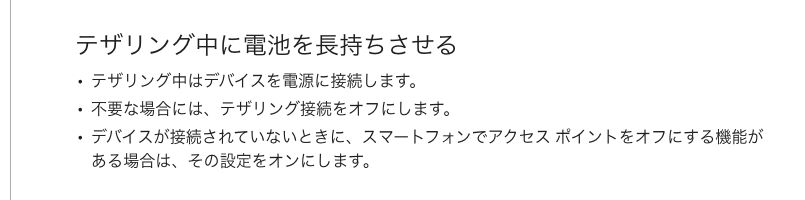
テザリング中はデバイスを電源に接続します。
不要な場合には、テザリング接続をオフにします。
デバイスが接続されていないときに、スマートフォンでアクセス ポイントをオフにする機能がある場合は、その設定をオンにします。
カフェで電源が使えない席に座った日は、3つ目の設定が効きます。
接続していない時間に勝手に待機し続けるのを防げます。
接続方式を変えるのも有効です。
ドコモの公式は、Bluetoothテザリングについて「Wi-Fiテザリングよりも電池持ちがよい」と書いています。
USBテザリングについては「外部接続機器からスマートフォンなどに給電しながらのテザリングが可能」としています。
ノートパソコンとUSBケーブルでつなげば、パソコン側からスマホに給電されます。
方式ごとの違いはドコモのテザリングで詳しく扱っています。
テザリングに頼り続けるかどうかの判断
ここまでが公式情報です。
最後に、外で作業する人の視点で整理します。
月に数回なら対処で足りる、毎日なら構成を見直す
テザリングのトラブルは、ほとんどが契約・設定・容量のどれかです。
一度切り分けてしまえば、次からは同じ場所を見るだけで済みます。
週に数回の利用なら、ここまでの対処で十分に回ります。
ただ、毎日のように外で作業していると、別の問題が残ります。
スマホの容量とパソコンの通信が同じ枠を奪い合うため、月末に近づくほど両方が遅くなります。
バッテリーも2台ぶんを1台でまかなうことになります。
そして今回見てきたとおり、キャリアによってはテザリングだけ上限が別に設けられています。
回線を分けると切り分け自体が不要になる
毎日の外作業が前提なら、モバイル回線を1本独立させる選択肢があります。
スマホの容量は減らず、バッテリーも削られません。
テザリングの申し込み状況や上限を気にする必要もなくなります。
店のフリーWi-Fiに毎回つなぎ直す手間も消えます。
フリーWi-Fiの安全面が気になる人には、フリーWi-Fiの危険性と外作業で守るべきことも参考になります。
回線の選び方はポケットWiFiのおすすめと選び方で比較しています。
まとめ:テザリングが繋がらないときに見る順番
最後に、確認する順番で整理します。
- 設定に項目が出てこない → 契約の問題。auとソフトバンクは申し込みが必要
- 申し込み済みなのに有効にならない → 電源オフ/オン。iPhoneは加入後の再起動が必須
- 名前が一覧に出てこない → iPhone 12以降は「互換性を優先」をオン(終わったら戻す)
- パスワードで弾かれる → 8文字以上・半角のASCII文字か確認する
- 機器が多い → Androidは最大10台まで
- 繋がるが通信できない → データ容量の超過。auは使い放題でもテザは上限あり
- ここまでで直らない → 両端末の再起動とOS更新。最後にネットワーク設定のリセット
いちばん多いのは1番です。
端末を初期化する前に、契約を確認してください。
キャリア別の条件はauのテザリング、ソフトバンクのテザリング、ドコモのテザリング、ワイモバイルのテザリングにまとめています。
格安プランならahamo、UQモバイル、povo、LINEMO、楽天モバイルも参考になります。
カフェ側のWi-Fi事情はカフェのWi-Fi事情まとめにまとめています。
※本記事は2026年10月14日時点でApple・Google・各キャリアの公式サイトに掲載されている内容にもとづいています。仕様・提供条件は変更される場合がありますので、最新の情報は各公式ページでご確認ください。


コメント