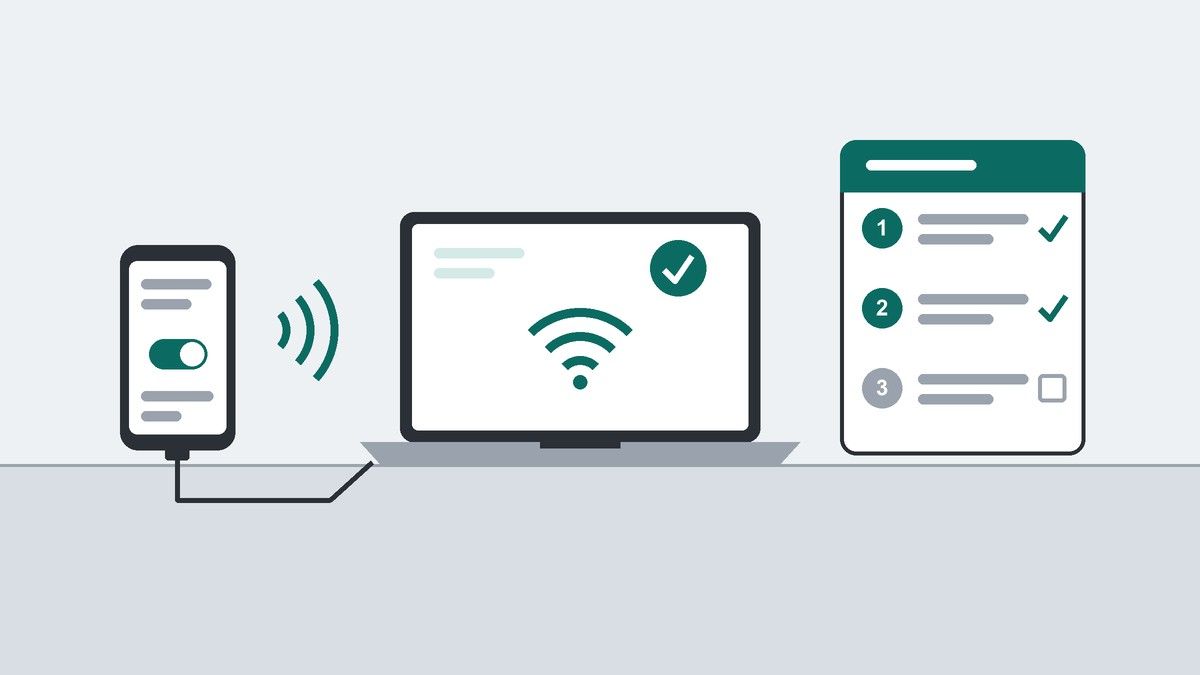
カフェでノートPCを開いたら、店のWi-Fiが遅くて仕事にならない。
スマホのテザリングを使えばいいと分かっていても、設定のどこを触ればいいのか分からない。
そもそも楽天モバイルでテザリングを使うのに、申し込みが要るのかどうかも気になります。
結論から言うと、楽天モバイルのテザリングは申し込み不要で、やり方は「スマホでスイッチを1つオンにする」「PCでそのネットワークを選ぶ」の2段階だけです。
iPhoneなら「設定」の「インターネット共有」、Androidなら「アクセスポイントとテザリング」がその場所です。
この記事では、楽天モバイル公式の利用方法ページに載っている手順を、iPhone・Androidそれぞれ画面のキャプチャ付きで紹介します。
Wi-Fi・USB・Bluetoothの3つのつなぎ方の違いと、つながらないときに公式が案内している確認点もまとめました。
読み終えるころには、次にカフェでWi-Fiに困ったとき、1分以内にPCをネットにつなげるようになるはずです。
楽天モバイルのテザリングのやり方は「スマホでオン→PCで選ぶ」だけ
細かい手順に入る前に、全体像を押さえておきます。
申し込みが要るのか、つなぎ方は何種類あるのか、どれを選べばいいのか。
この3点が分かれば、あとは自分の端末の手順を追うだけです。
楽天モバイルのテザリングに申し込みは要らない
楽天モバイルの公式サポートに、そのままの質問と回答が載っています。
楽天モバイル公式サポート「テザリングの利用は申し込みが必要ですか?」の回答。「お申し込み手続きは不要です。」と明記されている
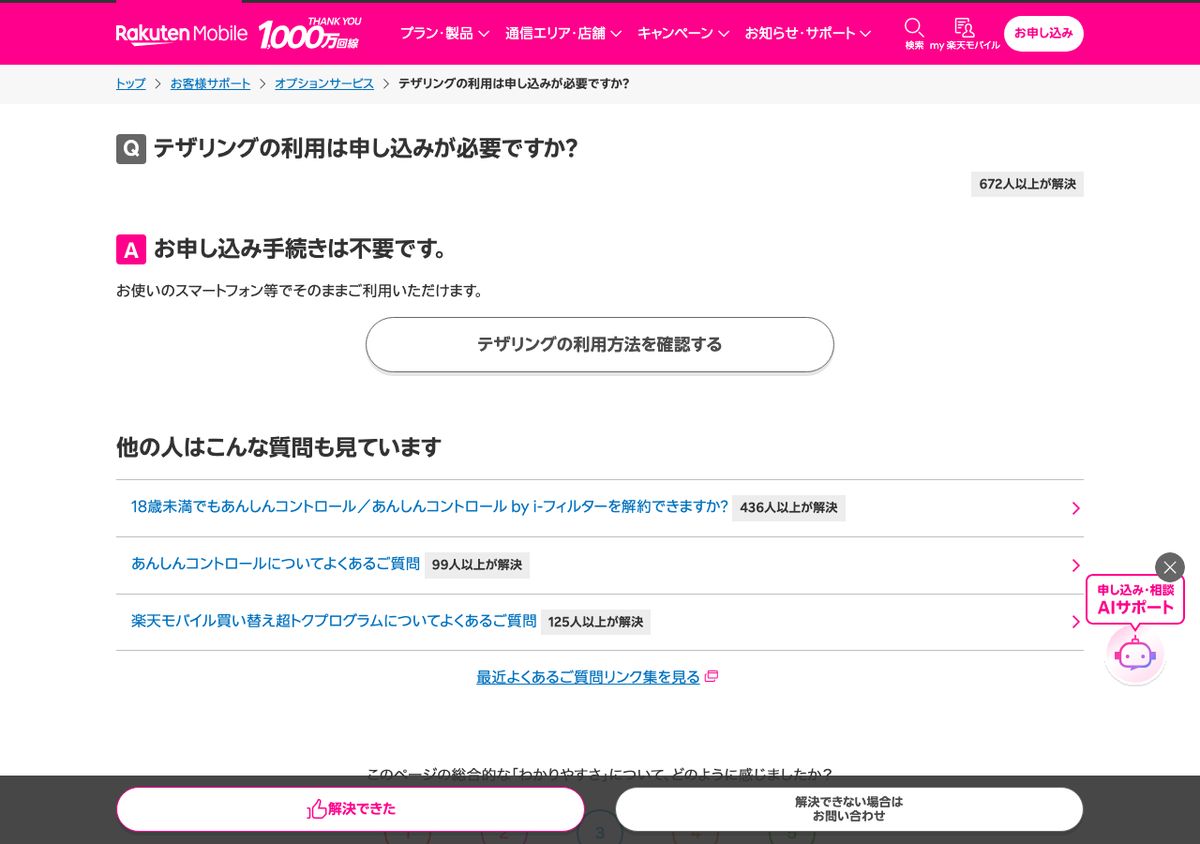
回答は「お申し込み手続きは不要です。お使いのスマートフォン等でそのままご利用いただけます。」です。
オプションの申し込み画面を探す必要も、開通を待つ必要もありません。
楽天モバイルの回線が入ったスマホなら、この記事の手順どおりに設定をオンにするだけで使えます。
料金の面でも、公式のテザリング紹介ページには「プランのご契約で追加料金なしでご利用いただけます」とあります。
ただし、テザリングで使ったデータはプランのデータ利用量に加算されます。
料金の段階や制限の考え方は楽天モバイルのテザリングの料金と制限で詳しく整理しています。
楽天モバイルのテザリングにはWi-Fi・USB・Bluetoothの3つのやり方がある
つなぎ方は1種類ではありません。
公式のテザリング紹介ページに、3つの方式とそれぞれの向き不向きが説明されています。
楽天モバイル公式のテザリング紹介ページ。Wi-Fi・USB・Bluetoothの3つの接続方法と、それぞれがどんな人に向くかが説明されている
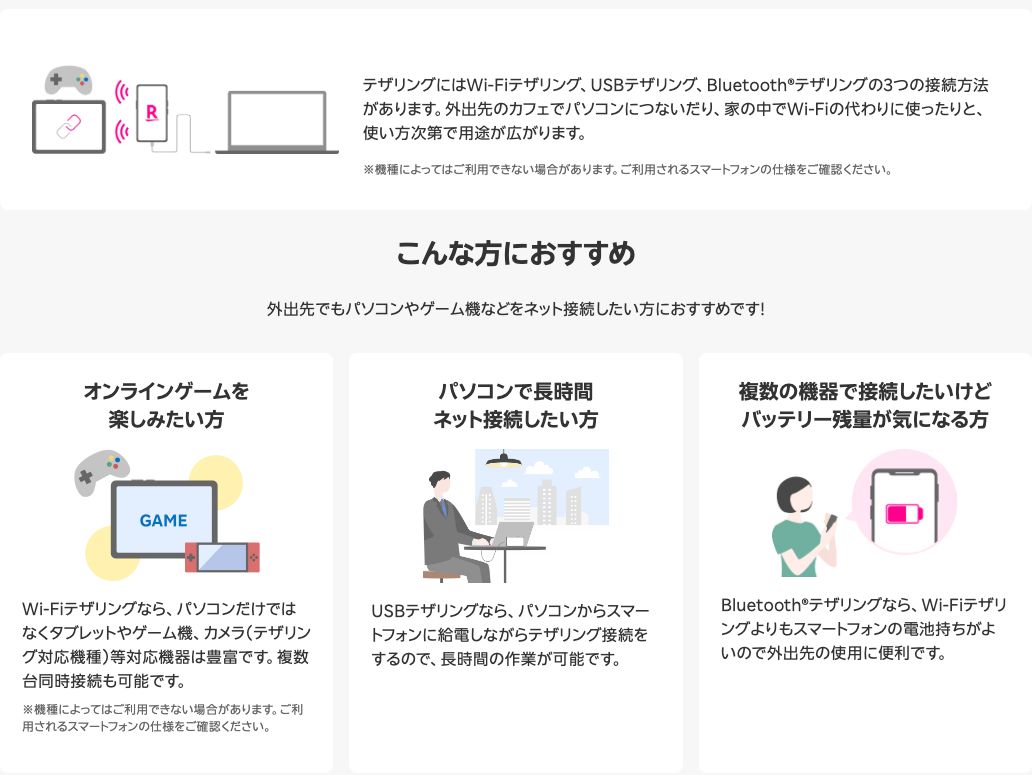
公式の説明は「テザリングにはWi-Fiテザリング、USBテザリング、Bluetooth®テザリングの3つの接続方法があります」です。
同じページで、それぞれ次のように紹介されています。
- Wi-Fiテザリング:パソコンだけでなくタブレットやゲーム機など対応機器が豊富で、複数台の同時接続も可能
- USBテザリング:パソコンからスマートフォンに給電しながらつなぐので、長時間の作業が可能
- Bluetooth®テザリング:Wi-Fiテザリングよりスマートフォンの電池持ちがよく、外出先で便利
ページには「※機種によってはご利用できない場合があります。ご利用されるスマートフォンの仕様をご確認ください。」という注記も付いています。
楽天モバイルのテザリングはどのやり方を選べばいいか
3つの違いは、楽天モバイルの公式メディア「スマ活」の記事に表でまとめられています。
楽天モバイル公式メディアの記事にあるテザリング方法別のメリット・デメリット比較表。Wi-Fi・Bluetooth・USBの3方式が並んでいる
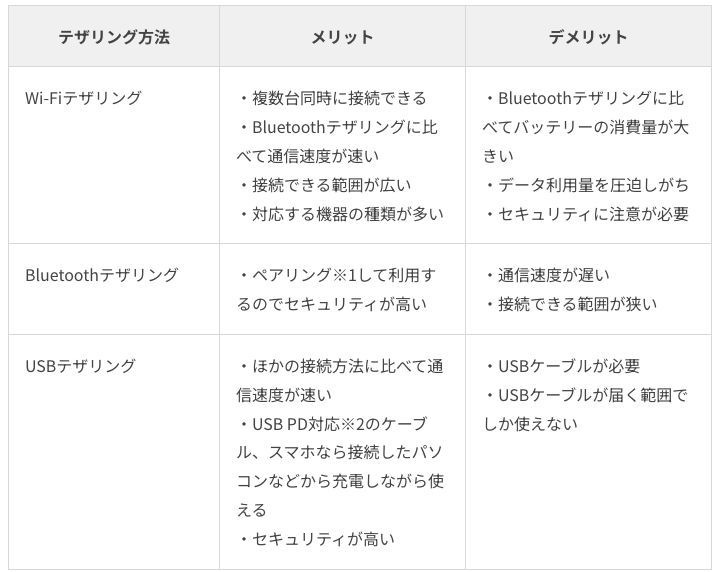
公式ページと公式メディアの記載を、外で作業する人の目線でカードに整理しました。
いちばん手軽
充電しながら使える
電池持ち重視
※2026年9月12日時点で、楽天モバイル公式のテザリング紹介ページと公式メディア「スマ活」の記事の記載をもとに作成。機種によっては利用できない方式があります。
迷ったら、まずはWi-Fiテザリングで始めるのが無難です。
ケーブルもペアリングも要らず、PCから見れば普通のWi-Fiにつなぐのと同じ操作で済みます。
電源のない席で長く作業する日だけ、USBテザリングに切り替える。
この使い分けが、外で作業する人にはいちばん現実的です。
iPhoneで楽天モバイルのテザリングをするやり方
iPhoneでは、テザリングのことを「インターネット共有」と呼びます。
設定アプリの中に「テザリング」という名前の項目はないので、ここで迷う人が多いです。
iPhoneのWi-Fiテザリングは「インターネット共有」をオンにする
楽天モバイル公式の利用方法ページに、iPhoneの手順が画面付きで載っています。
いちばん大事なのは手順3の画面です。
楽天モバイル公式のテザリング利用方法ページ(iPhoneの場合)の手順3。「インターネット共有」画面で「ほかの人の接続を許可」をオンにする
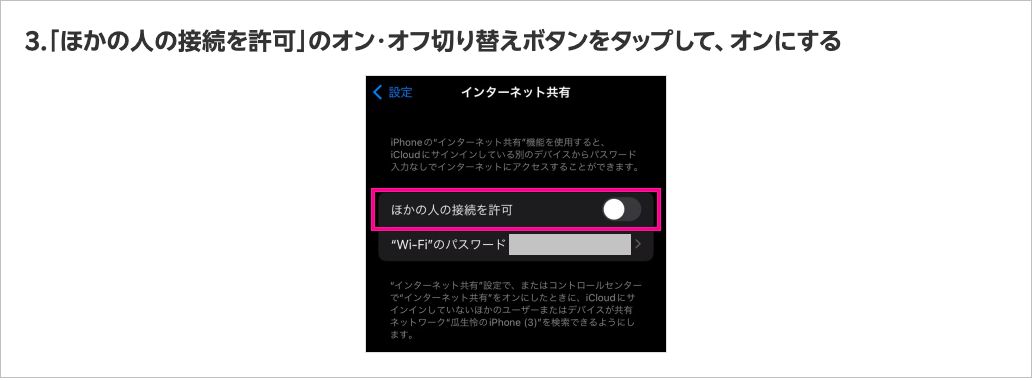
公式ページの手順は次のとおりです。
- ホーム画面の「設定」をタップする
- 「インターネット共有」をタップする
- 「ほかの人の接続を許可」のオン・オフ切り替えボタンをタップして、オンにする
- ポップアップが表示された場合は、利用したいテザリング方法を選択する
- Wi-Fiテザリングの場合は、表示されるパスワードを確認し、パソコン等の外部機器側で設定する
- 外部機器と接続されると、ホーム画面の上部などにラベルが表示される
手順4のポップアップは、iPhoneのWi-FiやBluetoothがオフになっているときに出ます。
公式ページの画面例では、Wi-Fiがオフの場合に「Wi-Fiをオンにする」と「BluetoothとUSBのみ」の2択が表示されています。
Wi-Fiテザリングを使いたいなら「Wi-Fiをオンにする」を選んでください。
「BluetoothとUSBのみ」を選ぶと、PCのWi-Fi一覧にiPhoneが出てこなくなります。
手順6の「ラベル」は、公式の画面例では画面左上の時刻が緑色の枠で表示される形です。
この表示が出ているあいだはテザリングが続いているので、使い終わったら手順3のスイッチをオフに戻しておくと安心です。
iPhoneのパスワードを確認してPC側でつなぐ
スマホ側の設定が終わったら、次はPC側です。
公式ページの手順5の画面で、パスワードの場所を確認できます。
楽天モバイル公式のテザリング利用方法ページ(iPhoneの場合)の手順5。「ほかの人の接続を許可」がオンになり、その下に「Wi-Fi」のパスワードの欄がある
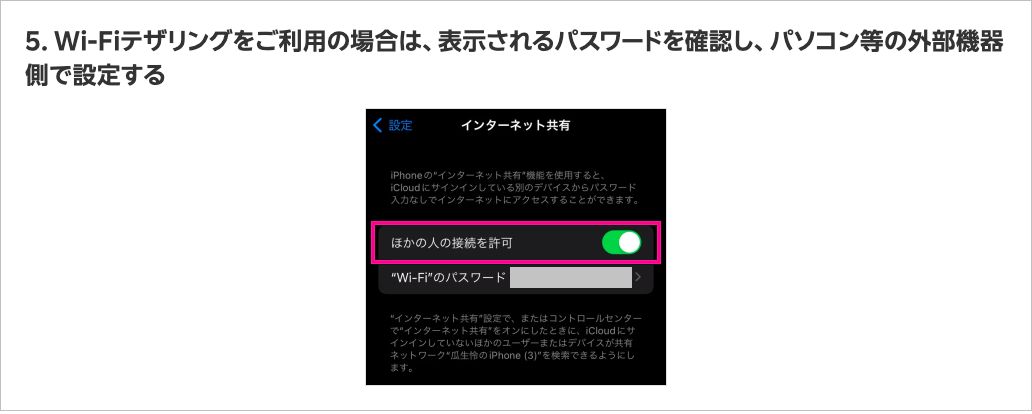
パスワードは、「ほかの人の接続を許可」のすぐ下にある「”Wi-Fi”のパスワード」の欄に表示されます。
ここをタップすると、パスワードを変更することもできます。
PC側でやることは、普段カフェのWi-Fiにつなぐときと同じです。
楽天モバイルの公式メディアの記事では、「接続先機器のWi-Fi一覧から該当ネットワークを選択し、『インターネット共有』画面で確認できるパスワードを入力」する流れとして案内されています。
公式ページの画面例では、ネットワークは「〇〇のiPhone」という名前で表示されています。
Appleのサポートページ「iPhoneやiPadのインターネット共有に接続する」(2026年5月21日更新)によると、Wi-Fiで接続すると、iPhoneのWi-Fiのステータスアイコンがインターネット共有のアイコンに変わります。
これが出ていれば、PCはiPhone経由でネットにつながっています。
iPhoneでUSB・Bluetoothテザリングをするやり方
USBとBluetoothも、最初の設定は同じ「インターネット共有」から始めます。
手順は楽天モバイルの公式メディア「スマ活」の記事に載っています。
楽天モバイル公式メディアの記事にあるiPhoneのUSBテザリング設定手順。「ほかの人の接続を許可」をオンにしてUSBケーブルでつなぎ、「信頼」をタップする
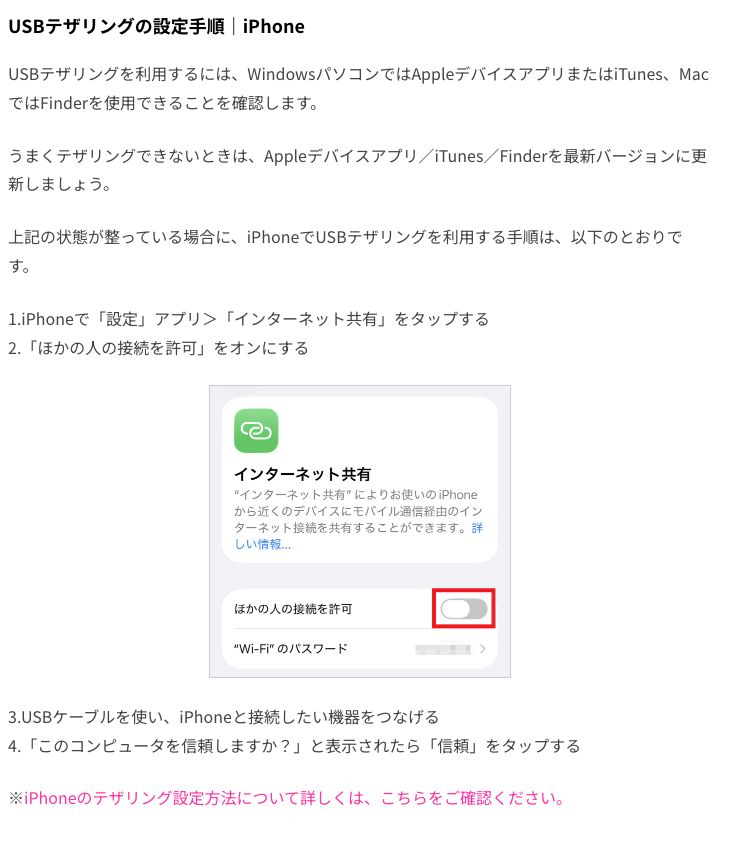
USBテザリングの手順(iPhone)
- iPhoneで「設定」アプリ>「インターネット共有」をタップする
- 「ほかの人の接続を許可」をオンにする
- USBケーブルを使い、iPhoneと接続したい機器をつなげる
- 「このコンピュータを信頼しますか?」と表示されたら「信頼」をタップする
公式メディアの記事は、この手順の前提として「WindowsパソコンではAppleデバイスアプリまたはiTunes、MacではFinderを使用できることを確認します」と書いています。
うまくテザリングできないときは、それらを最新バージョンに更新するようにとも案内されています。
手順4の「信頼」を押し忘れると、ケーブルをつないでもネットにつながりません。
Windowsの人は、出先で気づくとその場では準備できないので、家で一度試しておくのがおすすめです。
Bluetoothテザリングの手順(iPhone)
- 「設定」アプリ>「インターネット共有」をタップする
- 「ほかの人の接続を許可」をオンにする
- 前の画面に戻って「Bluetooth」をタップし、Bluetoothをオンにする
- 接続したい機器のBluetoothをオンにする
- 表示に従い、接続したい機器とiPhoneをペアリングする
Bluetoothは速度が遅いので、PC作業の主力にはあまり向きません。
メールを数通返すだけ、といった場面向けと考えておくといいです。
Androidで楽天モバイルのテザリングをするやり方
Androidでは、テザリングの設定は「アクセスポイントとテザリング」という項目にまとまっています。
公式ページの画面例は楽天モバイルで販売されているRakuten Hand 5Gのものです。
AndroidのWi-Fiテザリングは「Wi-Fiアクセスポイント」をオンにする
楽天モバイル公式の利用方法ページで「Androidの場合」のタブを開くと、8つの手順が載っています。
楽天モバイル公式のテザリング利用方法ページ(Androidの場合)の手順5。「Wi-Fiアクセスポイント」画面のオンオフ切り替えボタンをオンにする
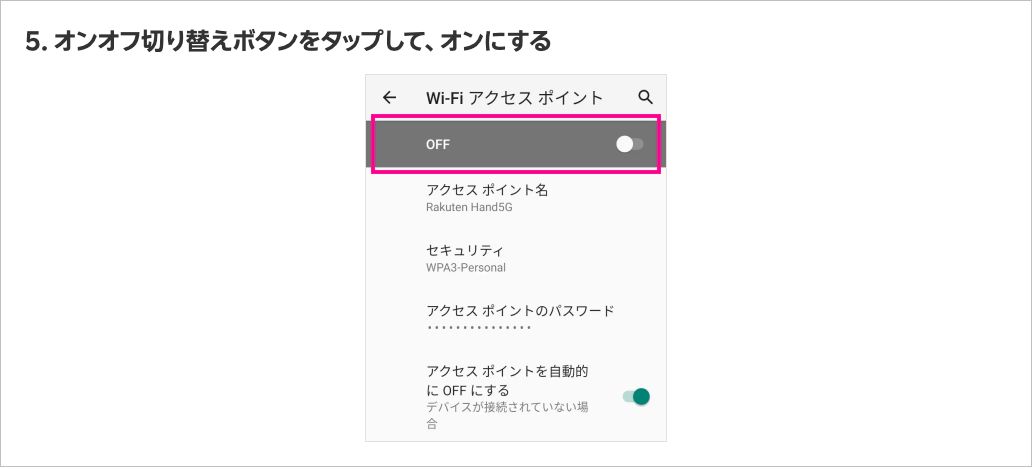
公式ページの手順は次のとおりです。
- ホーム画面の「設定」をタップする
- 「ネットワークとインターネット」をタップする
- 「アクセスポイントとテザリング」をタップする
- 「Wi-Fiアクセスポイント」をタップする
- オンオフ切り替えボタンをタップして、オンにする
- オンの表示で接続準備が整う
- QRコードまたはパスワードを確認し、パソコン等の外部機器側で設定する
- 外部機器と接続されると、ホーム画面の上部などにテザリングアイコンが表示される
手順5の画面には、アクセスポイント名・セキュリティ・パスワードの欄が並んでいます。
公式の画面例では、アクセスポイント名が「Rakuten Hand5G」、セキュリティが「WPA3-Personal」になっています。
PCのWi-Fi一覧には、このアクセスポイント名が表示されます。
同じ画面の下のほうに「アクセス ポイントを自動的に OFF にする」(デバイスが接続されていない場合)という項目があり、画面例ではオンになっています。
PCとの接続が途切れてしばらくすると、スマホ側のテザリングが勝手にオフになるのはこの設定のためです。
つなぎ直すときは、手順5のスイッチをもう一度オンにしてください。
なお、メニューの名前や場所は機種やAndroidのバージョンで違うことがあります。
見つからないときは、設定アプリの検索欄に「テザリング」や「アクセスポイント」と入れると早く着きます。
AndroidはQRコードかパスワードでPCにつなぐ
PC側の設定に使う情報は、手順7の画面で確認できます。
楽天モバイル公式のテザリング利用方法ページ(Androidの場合)の手順7。「アクセス ポイントの共有」画面にQRコードとアクセスポイントのパスワードが表示される
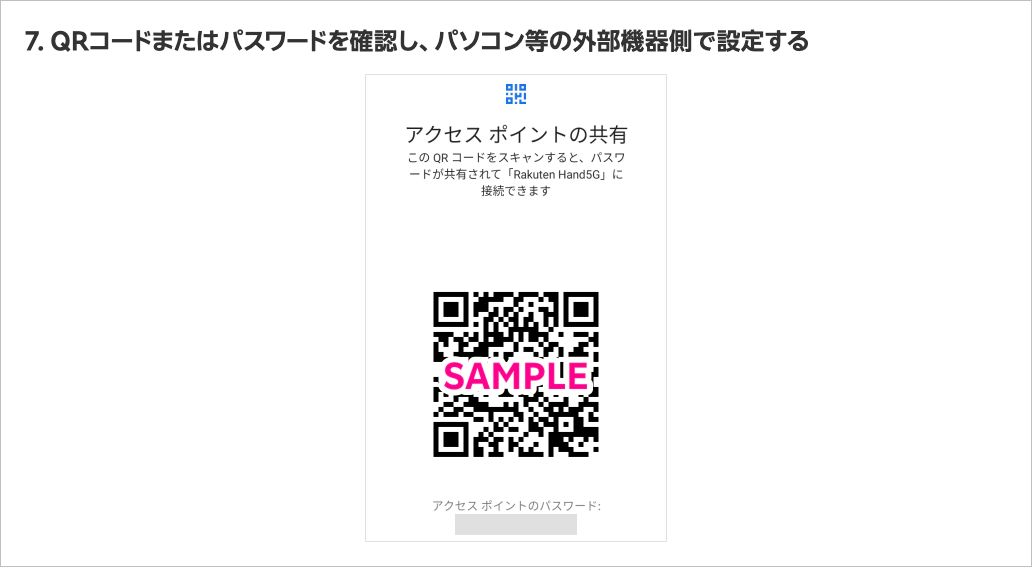
画面には「この QR コードをスキャンすると、パスワードが共有されて「Rakuten Hand5G」に接続できます」と書かれています。
QRコードは、カメラで読み取れるタブレットや別のスマホをつなぐときに便利です。
ノートPCをつなぐなら、画面下に表示されるパスワードをPC側で入力するのが手早いです。
パスワードだけを確認したいときは、「Wi-Fiアクセスポイント」>「アクセスポイントのパスワード」から確認・変更できると、楽天モバイルの公式メディアの記事で案内されています。
AndroidでUSB・Bluetoothテザリングをするやり方
USBとBluetoothも、同じ「アクセスポイントとテザリング」の画面から設定します。
楽天モバイル公式メディアの記事にあるAndroidスマホのUSBテザリング設定手順。USBケーブルで接続し、「USBテザリング」をオンにする
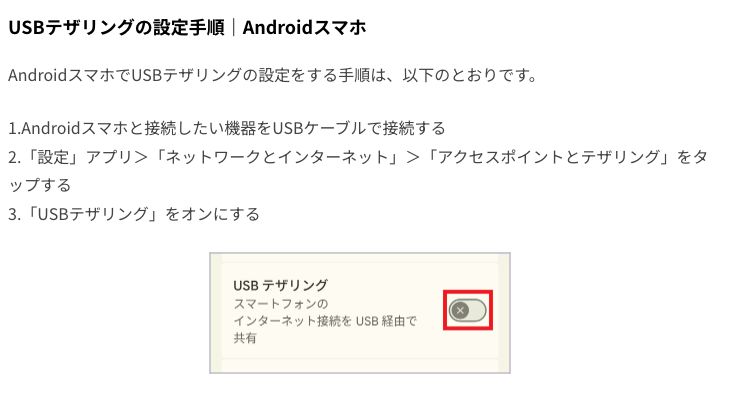
USBテザリングの手順(Android)
- Androidスマホと接続したい機器をUSBケーブルで接続する
- 「設定」アプリ>「ネットワークとインターネット」>「アクセスポイントとテザリング」をタップする
- 「USBテザリング」をオンにする
iPhoneの手順と違い、公式の案内では先にUSBケーブルをつないでから設定画面を開く順番になっています。
公式メディアの画面例でも、「USB テザリング」の説明は「スマートフォンのインターネット接続を USB 経由で共有」となっていて、ケーブル接続が前提です。
Bluetoothテザリングの手順(Android)
- 設定アプリでBluetoothをオンにする
- 「設定」アプリ>「ネットワークとインターネット」>「アクセスポイントとテザリング」をタップする
- 「Bluetoothテザリング」をオンにする
- 接続したい機器でBluetoothをオンにし、画面の案内に従ってAndroidスマホとペアリングする
公式メディアの記事では、手順1のBluetoothの場所が「接続設定」>「接続設定の詳細」の中として案内されています。
Wi-Fiテザリングの公式手順(「ネットワークとインターネット」の中)とは場所が違うので、機種によって配置が異なると考えておくのが無難です。
楽天モバイルのテザリングがつながらないときのやり方別チェック
手順どおりにやったのにつながらない。
そんなときに確認する点を、公式の案内から拾っておきます。
楽天モバイル公式メディアが挙げる3つの原因
楽天モバイルの公式メディアの記事には、テザリングができないときの原因が3つ挙げられています。
楽天モバイル公式メディアの記事「テザリングができない/つながらないときの原因・対処法」。親機のモバイルデータ通信がオフ、接続の処理が上手くいっていない、接続台数が上限を超えている、の3つが挙げられている
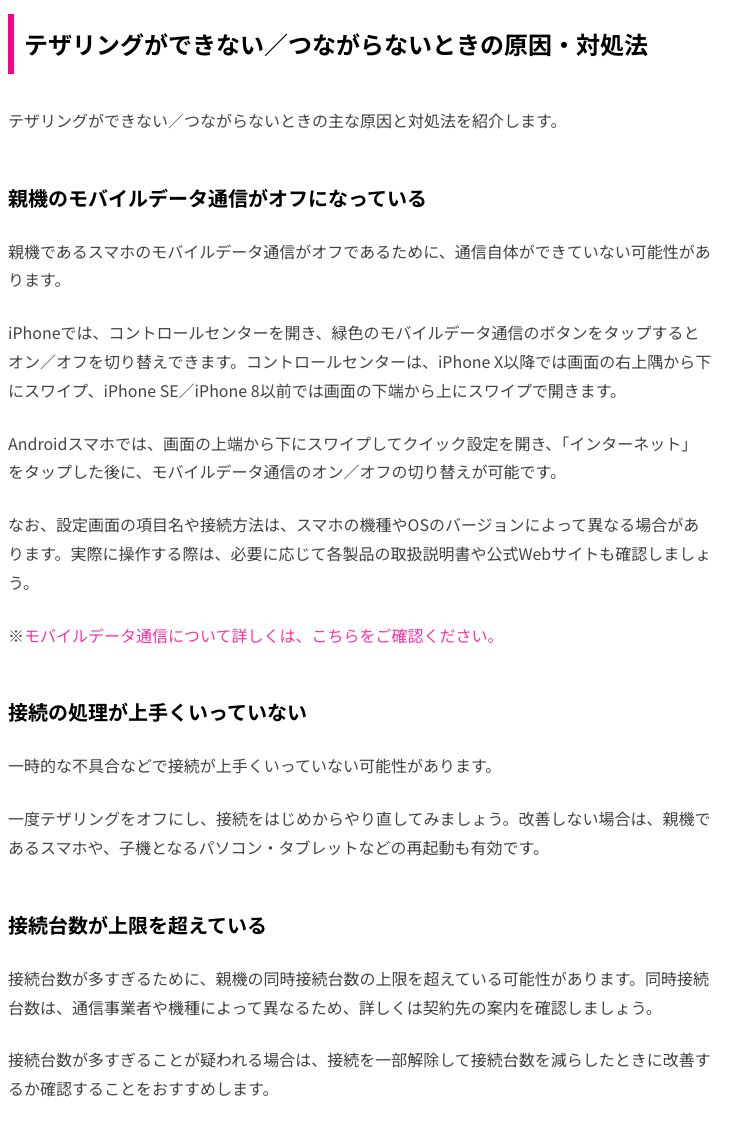
1つ目は、親機であるスマホのモバイルデータ通信がオフになっているケースです。
テザリングはスマホのモバイル回線を分け合う仕組みなので、スマホ自体がモバイル通信をしていなければ、PCもつながりません。
公式メディアによると、iPhoneはコントロールセンターを開き、緑色のモバイルデータ通信のボタンをタップするとオン・オフを切り替えられます。
Androidスマホは、画面の上端から下にスワイプしてクイック設定を開き、「インターネット」をタップしたあとに切り替えられます。
2つ目は、一時的な不具合で接続の処理がうまくいっていないケースです。
公式メディアの案内は「一度テザリングをオフにし、接続をはじめからやり直してみましょう。」です。
改善しない場合は、親機のスマホや、子機となるパソコン・タブレットの再起動も有効だとされています。
3つ目は、同時接続台数の上限を超えているケースです。
公式メディアは「同時接続台数は、通信事業者や機種によって異なる」としています。
たとえば楽天モバイルのRakuten Hand 5Gのよくあるご質問では、テザリングの接続可能台数は10台と案内されています。
台数が多すぎることが疑われる場合は、接続を一部解除して減らし、改善するか確認するとよいと書かれています。
USBテザリングはオフにしてからオンにし直す
Androidのうち、USBテザリングがつながらない場合について、楽天モバイル公式の「トラブル解決ナビ」に専用の手順が載っています。
案内は「USBでテザリングを行っている場合、設定を一度OFFにして、再度ONにすることで症状が改善するかご確認ください。」です。
手順は「設定」>「ネットワークとインターネット」>「テザリング」と進み、「USBテザリング」を一度オフにしてからオンに戻す、というものです。
ケーブルを抜き差しするより先に、こちらを試すのが公式の案内に沿ったやり方です。
iPhoneは「互換性を優先」と再起動を試す
iPhoneについては、Appleのサポートページにつながらないときの案内があります。
各デバイスに最新のソフトウェアアップデートが入っていることを確認したうえで、各デバイスを再起動し、もう一度接続してみるよう書かれています。
また、インターネット共有の画面にある「互換性を優先」をオンにしてみることもできるとされています。
楽天モバイルの公式メディアでiPhoneのテザリングを扱った記事でも、「互換性を優先」をオンにすると接続が改善される可能性があると紹介されています。
同じ記事では、パスワードの入力ミスと、iPhoneのモバイル通信がオフになっていることも原因として挙げられています。
楽天モバイル公式の注意事項も一度読んでおく
最後に、公式の利用方法ページの下にある注意事項です。
つながらない原因が、ここに書かれていることもあります。
楽天モバイル公式のテザリング利用方法ページの注意事項。パスワードの設定と管理、Wi-Fi通信規格の対応、他社SIMの動作保証なし、データ利用量の消費、通信網を跨ぐ際の途切れなどが記載されている
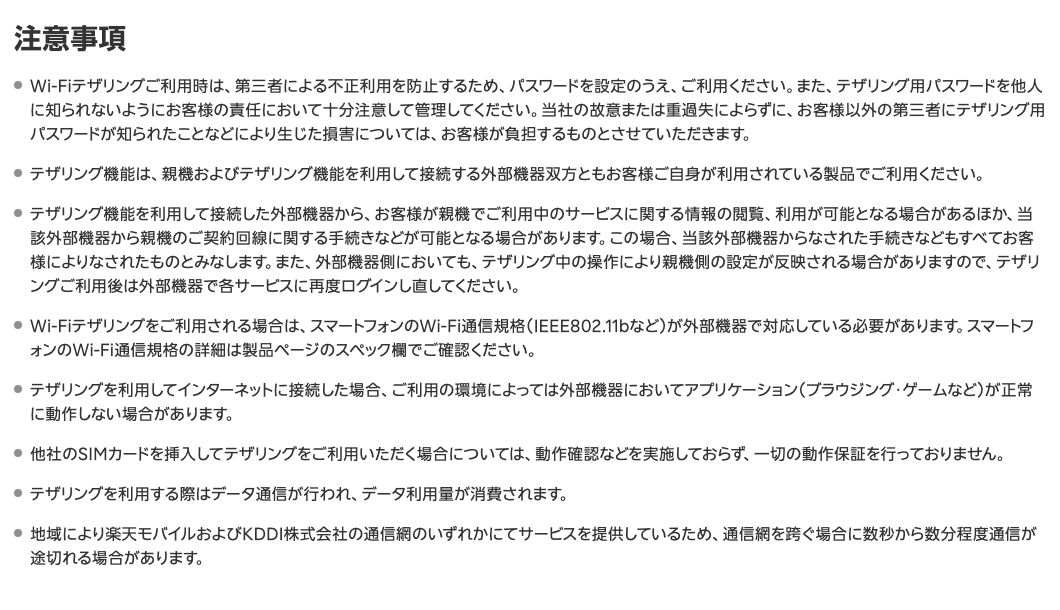
つながらないときに関係しそうなのは、次の4つです。
- Wi-Fiテザリングでは、スマートフォンのWi-Fi通信規格(IEEE802.11bなど)に外部機器が対応している必要がある
- 利用環境によっては、外部機器でアプリ(ブラウジング・ゲームなど)が正常に動作しない場合がある
- 他社のSIMカードを挿入してテザリングを使う場合は、動作確認をしておらず、一切の動作保証を行っていない
- 地域により楽天モバイルとKDDIの通信網のいずれかでサービスを提供しているため、通信網を跨ぐ場合に数秒から数分程度通信が途切れる場合がある
4つ目は、移動しながら作業する人に関係します。
電車やバスでPCを開いていて、数秒〜数分つながらなくなる場合は、この通信網の切り替わりの可能性があります。
公式が「途切れる場合があります」と書いている以上、テザリングの設定を触っても解決しない種類の現象です。
楽天モバイルのテザリングを安全に使うやり方
テザリングは、自分のスマホを小さなWi-Fiの親機にする機能です。
つなぎ方と同じくらい、切り方と守り方も大事です。
パスワードは推測されにくいものにしておく
公式の注意事項の1つ目は、パスワードの話です。
「Wi-Fiテザリングご利用時は、第三者による不正利用を防止するため、パスワードを設定のうえ、ご利用ください。」とあり、パスワードの管理は利用者の責任で行うよう書かれています。
楽天モバイルの公式メディアの記事では、さらに具体的な対策も挙げられています。
- ほかの人の機器にアクセスポイント名が表示されることがあるので、持ち主を特定されにくい名前にしておく
- パスワードは記号・大文字小文字を交えた推測されにくいものにする
- 不要なときはテザリングを手動でオフにする習慣を付ける
カフェは、テザリングのネットワーク名が周りの人のWi-Fi一覧に並ぶ場所です。
iPhoneの初期状態のように「〇〇のiPhone」と本名が入っている場合は、変えておくと安心です。
使い終わったらテザリングをオフに戻す
公式の注意事項には、「テザリングを利用する際はデータ通信が行われ、データ利用量が消費されます。」とも書かれています。
PCはつながっているあいだ、OSの更新やクラウドの同期を裏で進めることがあります。
作業が終わったのにテザリングをオンのままにしておくと、気づかないうちにデータを使い続けることになります。
楽天モバイルは使ったデータ量で月額料金の段階が変わるプランなので、この差は料金に表れます。
PCを閉じたら、スマホのスイッチもオフ。
これをセットで習慣にしておくのが、いちばん確実な節約です。
外部機器から契約情報に触れられる場合がある
見落としがちですが、公式の注意事項にこういう記載もあります。
テザリングでつないだ外部機器から、親機で利用中のサービスに関する情報の閲覧・利用ができる場合があるほか、親機の契約回線に関する手続きなどが可能となる場合がある、というものです。
その手続きは、すべて契約者本人が行ったものとみなされると書かれています。
公式は、親機も接続する外部機器も「お客様ご自身が利用されている製品でご利用ください」としています。
隣の席の人や同僚に「ちょっとつながせて」と頼まれても、公式の案内に沿うなら断るのが正解です。
楽天モバイルのテザリングをカフェで使うときのやり方のコツ
ここからは、公式の手順を踏まえたうえで、外で作業する人に固有のポイントです。
電源のない席ではUSBテザリングに切り替える
Wi-Fiテザリングは手軽ですが、スマホの電池を多く使います。
公式メディアの比較表でも、Wi-Fiテザリングのデメリットに「バッテリーの消費量が大きい」が挙がっています。
電源のない席に座った日は、USBテザリングに切り替えるのが公式の説明に沿った選択です。
公式の紹介ページには「パソコンからスマートフォンに給電しながらテザリング接続をするので、長時間の作業が可能です」とあります。
PCのバッテリーは減りますが、スマホの残量が尽きて連絡手段まで失うよりはましです。
そもそも電源のある店を選べれば、この心配は減ります。
電源のあるカフェの探し方も参考にしてください。
テザリングは「店のWi-Fiが駄目な日」の保険として設定しておく
テザリングのやり方を一度覚えておくと、カフェ選びが楽になります。
店のWi-Fiが遅い、60分で切れる、そもそも無い。
そういう日でも、スマホのスイッチを1つ入れれば仕事を続けられます。
無料Wi-Fiで気をつけたい点は、カフェのWi-Fiを使うときの注意点にまとめています。
💬 正直に言うと、テザリングで毎日フルに仕事をするのは、スマホの電池とデータ量の両面で少し無理があります。
外での作業が週に何日もあるなら、スマホとは別に回線を1つ持つほうが結果的に楽です。
週に何度も外で作業する人、オンライン会議を外から入れることが多い人は、専用のモバイル回線と比べてから決めるのがおすすめです。
テザリングとポケットWiFiの比較は外作業向けポケットWiFi・テザリングの比較で整理しています。
楽天モバイルの料金プランそのものを確認したい方は、公式サイトで最新の内容を見ておいてください。
楽天モバイルのテザリングのやり方でよくある質問
楽天モバイルでテザリングを使うのに申し込みは必要ですか
不要です。
公式サポートの回答は「お申し込み手続きは不要です。お使いのスマートフォン等でそのままご利用いただけます。」です。
楽天モバイルのテザリングに料金はかかりますか
公式のテザリング紹介ページには「プランのご契約で追加料金なしでご利用いただけます」と書かれています。
ただし、テザリングで使ったデータはプランのデータ利用量に加算されます。
料金の段階は楽天モバイルのテザリングの料金と制限を確認してください。
iPhoneの設定に「テザリング」という項目がありません
iPhoneでは、テザリングは「インターネット共有」という名前です。
「設定」>「インターネット共有」>「ほかの人の接続を許可」をオンにします。
テザリングのパスワードはどこで確認できますか
iPhoneは「設定」>「インターネット共有」>「”Wi-Fi”のパスワード」で確認・変更できます。
Androidは「設定」>「ネットワークとインターネット」>「アクセスポイントとテザリング」>「Wi-Fiアクセスポイント」>「アクセスポイントのパスワード」です。
Androidでは、QRコードでほかの機器に共有することもできます。
楽天モバイルのテザリングで何台までつなげますか
機種によって異なります。
楽天モバイルの公式メディアは「同時接続台数は、通信事業者や機種によって異なる」としています。
たとえばRakuten Hand 5Gのよくあるご質問では、接続可能台数は10台と案内されています。
楽天モバイルのテザリングに速度制限はありますか
公式サポートの回答は「テザリングに制限はありません。」です。
ただし、公平なサービス提供のために通信速度の制御や、大容量通信時のファイルサイズの圧縮を行う場合があると注意事項に書かれています。
テザリング中に数秒〜数分つながらなくなります
公式の注意事項に、地域により楽天モバイルとKDDIの通信網のいずれかでサービスを提供しているため、通信網を跨ぐ場合に数秒から数分程度通信が途切れる場合があると書かれています。
移動中の作業で起きやすい現象です。
まとめ:楽天モバイルのテザリングのやり方は申し込み不要の2段階
この記事の要点です。
- 楽天モバイルのテザリングは申し込み不要。スマホで設定をオンにし、PCでつなぐだけ
- iPhoneは「設定」>「インターネット共有」>「ほかの人の接続を許可」をオン
- Androidは「設定」>「ネットワークとインターネット」>「アクセスポイントとテザリング」>「Wi-Fiアクセスポイント」をオン
- つなぎ方はWi-Fi・USB・Bluetoothの3つ。迷ったらWi-Fi、電源のない席ではUSB
- つながらないときは、モバイルデータ通信のオン、スイッチのオフ・オン、再起動の順に試す
- 使い終わったらテザリングをオフに戻す。使ったデータはプランのデータ利用量に加算される
一度設定しておけば、次からはスイッチを1つ入れるだけです。
店のWi-Fiに振り回されない状態を、先に作っておきましょう。
料金や制限の考え方は楽天モバイルのテザリングの料金と制限に、専用回線との比較は外作業向けポケットWiFi・テザリングの比較にまとめています。
本記事の手順・注意事項は、2026年9月12日時点で楽天モバイル公式サイト・公式メディア「スマ活」・Appleサポートを確認したものです。
画面の名称や手順は機種・OSのバージョンによって異なる場合があるため、うまくいかないときは各公式サイトで最新の情報をご確認ください。


コメント