昨日までカフェで普通に使えていたテザリングが、今日はつながらない。
スマホ側のスイッチは入っているのに、PCには「インターネットなし」と出る。
設定を変えた覚えもないのに、急に使えなくなった。
先に結論です。
急にできなくなった場合、原因の多くは「スマホ側の設定が戻っている」「回線そのものが使えない状態になっている」のどちらかです。
テザリング機能そのものが壊れることは、まずありません。
楽天モバイル公式も「テザリングに制限はありません。」と明記していて、途中でテザリングだけを止める仕組みは案内されていません。
この記事では、確認する順番を決めて原因を切り分けます。
自分で直せるもの(設定・端末の状態)と、直せないもの(通信障害・利用停止)を分けて、公式の対処手順を並べました。
読み終えるころには、今すぐ試すことと、問い合わせるべきかどうかの判断がつくはずです。
楽天モバイルのテザリングができなくなったときに最初に見る3点
いきなり細かい設定に入る前に、30秒で終わる確認を3つします。
「急にできなくなった」ケースは、この3つのどれかで解決することが多いです。
※2026年9月12日時点で、楽天モバイル公式サイト・公式メディア「スマ活」の記載をもとに作成。
モバイル通信がオフになっていないか
テザリングのスイッチ自体がオンにできない場合、ほぼこれです。
楽天モバイル公式メディアの記事「モバイル通信がオフになっている」。iPhoneのモバイル通信がオフだとテザリングをオンにできないこと、コントロールセンターからの切り替え方が説明されている
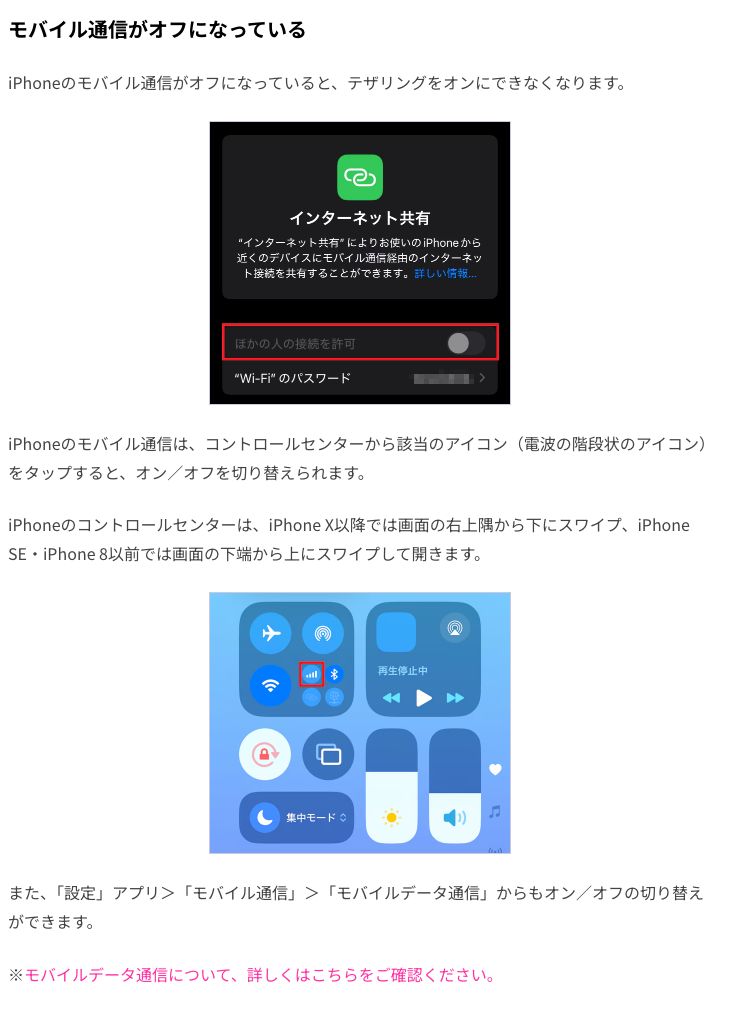
公式メディアの説明は「iPhoneのモバイル通信がオフになっていると、テザリングをオンにできなくなります。」です。
切り替え方も書かれています。
- iPhone:コントロールセンターから電波の階段状のアイコンをタップする
- コントロールセンターの開き方:iPhone X以降は画面の右上隅から下にスワイプ、iPhone SE・iPhone 8以前は画面の下端から上にスワイプ
- 「設定」アプリ>「モバイル通信」>「モバイルデータ通信」からも切り替えられる
Androidの場合は、画面の上端から下にスワイプしてクイック設定を開き、「インターネット」をタップしたあとに切り替えられると公式メディアは説明しています。
節約のためにモバイルデータ通信を切っていた、というのが典型です。
自宅ではWi-Fiにつなぐのでオフのままでも困らず、外に出て初めて気づきます。
テザリングの設定が戻っていないか
スイッチはオンにできるのに、PCがネットに出られない場合です。
楽天モバイル公式メディアの記事「テザリングの設定に不備がある」「本体に一時的な不具合が発生している」。「ほかの人の接続を許可」の確認、接続先の間違い、ケーブルの差し込み、再起動とOSアップデートの手順が書かれている
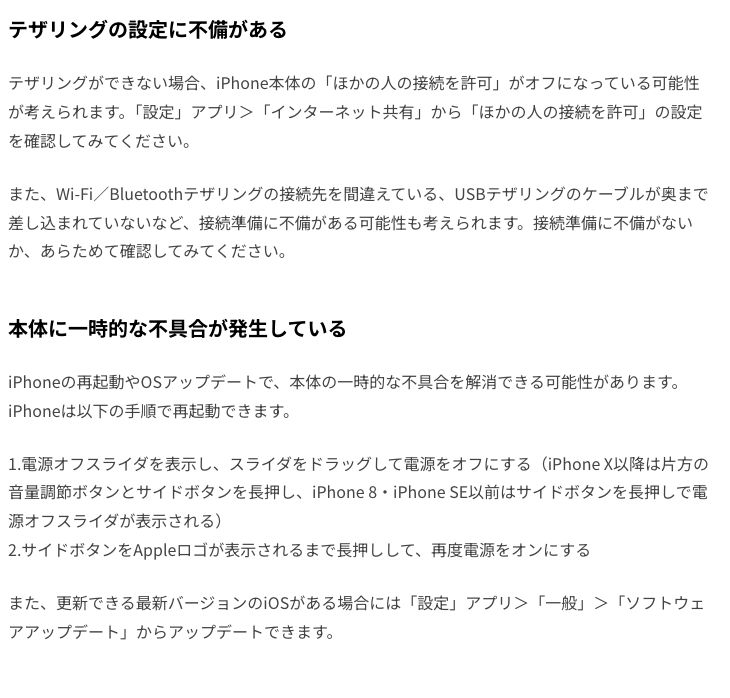
公式メディアが挙げている確認点は次のとおりです。
- iPhone本体の「ほかの人の接続を許可」がオフになっていないか
- Wi-Fi/Bluetoothテザリングの接続先を間違えていないか
- USBテザリングのケーブルが奥まで差し込まれていないか
外で作業していると、PCが以前つないだ店のWi-Fiに自動でつながっていることがあります。
テザリングが切れたのではなく、PC側の接続先が変わっただけ、というパターンです。
PCのWi-Fi一覧を開いて、接続先が自分のスマホになっているかを確認してください。
なお、PC側に保存された古い接続情報を削除する手順は、楽天モバイルの公式ページには記載がありません。
公式に沿って動くなら、まずは接続先の選び直しとパスワードの再入力までになります。
回線そのものが使えなくなっていないか
スマホ単体でもページが開かないなら、テザリングの問題ではありません。
楽天モバイルは、障害情報を公式サイトで公開しています。
楽天モバイル公式「障害情報のお知らせ」の一覧。台風や大雨の影響で一部エリアの通信サービスが利用しづらい状況などが、日付つきで掲載されている
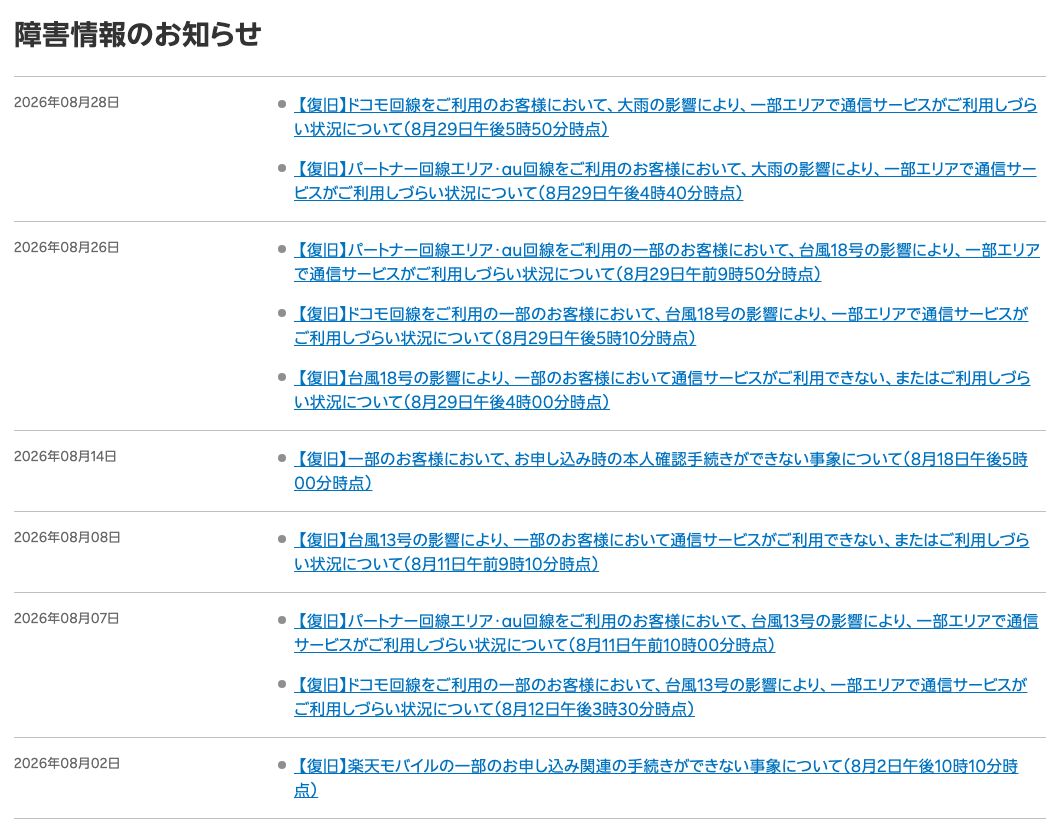
2026年9月12日に確認した一覧には、台風や大雨の影響で一部エリアの通信サービスが利用しづらくなった事例が並んでいました。
パートナー回線(au回線)やドコモ回線を利用しているお客様向けの告知も、別々に掲載されています。
自分の設定をいくら見直しても、ここに該当していれば直りません。
スマホ単体でもネットにつながらないときは、設定を触る前にこのページを見るのが早道です。
楽天モバイルのテザリングができなくなった原因を公式の分類で確認する
30秒の確認で直らなかった場合です。
楽天モバイルの公式メディアは、テザリングができない原因を6つに分類しています。
契約や端末がテザリングに対応していない場合
まず、頻度は低いものの確認しておきたい原因です。
楽天モバイル公式メディアの記事「iPhoneでテザリングができない6つの原因と対処法」。契約プランやモデルが対応していない場合に表示される「“インターネット共有”を設定」のポップアップ例とパスワード誤りの説明
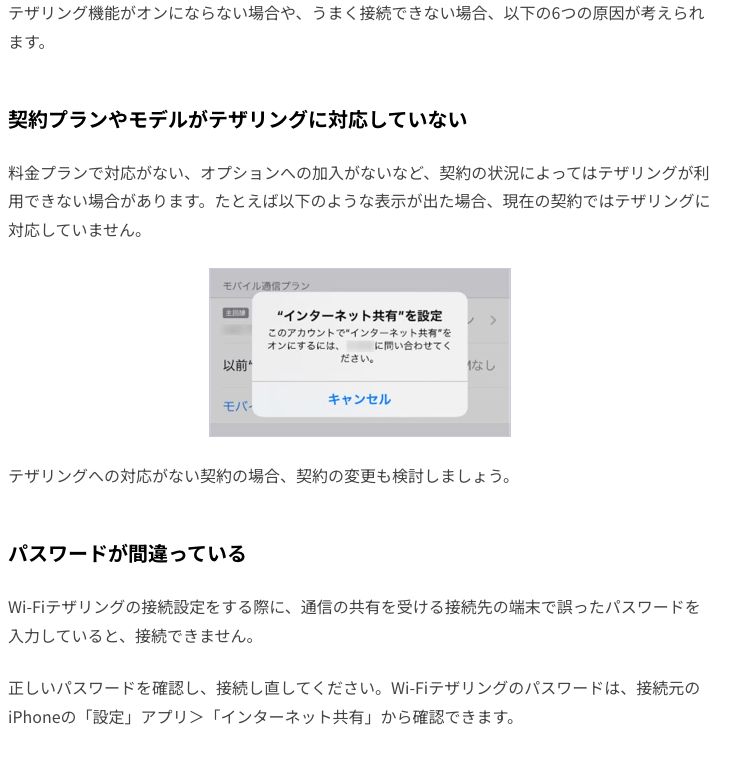
公式メディアには、「料金プランで対応がない、オプションへの加入がないなど、契約の状況によってはテザリングが利用できない場合があります。」とあります。
その場合、iPhoneには「“インターネット共有”を設定」「このアカウントで“インターネット共有”をオンにするには、〇〇に問い合わせてください。」というポップアップが表示されると、画面例つきで説明されています。
ただし楽天モバイルでは、テザリングの利用に申し込みは不要です。
公式サポートの回答は「お申し込み手続きは不要です。お使いのスマートフォン等でそのままご利用いただけます。」です。
つまり、楽天モバイルの回線を使っていてこのポップアップが出た場合は、契約の状態そのもの(利用停止など)を疑うほうが筋が通ります。
パスワードが変わっている・間違っている場合
意外と多いのがこれです。
公式メディアの説明は「Wi-Fiテザリングの接続設定をする際に、通信の共有を受ける接続先の端末で誤ったパスワードを入力していると、接続できません。」です。
パスワードは、iPhoneなら「設定」アプリ>「インターネット共有」から確認できます。
Androidは「設定」>「ネットワークとインターネット」>「アクセスポイントとテザリング」>「Wi-Fiアクセスポイント」>「アクセスポイントのパスワード」です。
一度パスワードを変更していると、以前つないだPCは古いパスワードを保存したままになります。
「設定を変えた覚えはないのにつながらない」ときは、この食い違いが起きていないか確認してください。
WindowsのUSBテザリングでアプリが古い場合
USBでつないでいて急につながらなくなった場合は、PC側のアプリが原因のことがあります。
楽天モバイル公式メディアの記事にあるiPhoneのUSBテザリング手順。WindowsパソコンではAppleデバイスアプリまたはiTunes、MacではFinderを使用できることを確認するよう書かれている
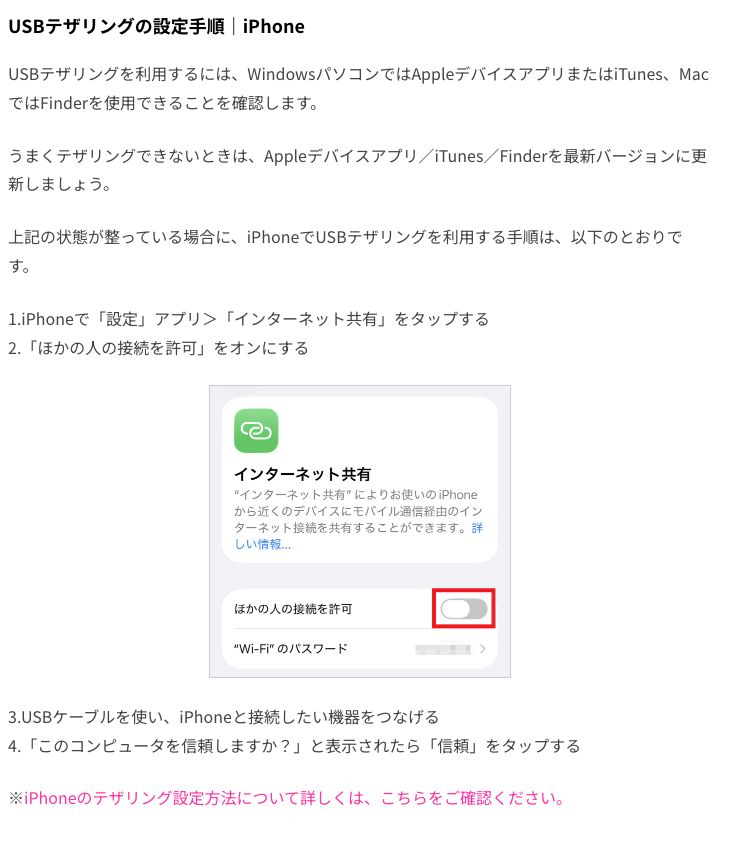
公式メディアは「WindowsパソコンではAppleデバイスアプリまたはiTunes、MacではFinderを使用できることを確認します」とし、うまくいかないときは最新バージョンに更新するよう案内しています。
別の記事でも、「WindowsパソコンのUSBテザリングでは、iTunesのバージョンが古いとテザリングできないことがあります」と説明されています。
PCの自動更新でアプリのバージョンが変わったタイミングと、つながらなくなった時期が重なっていないか思い出してみてください。
一時的な不具合が起きている場合
原因が特定できないときは、端末をリセットする操作が公式の案内です。
公式メディアは「iPhoneの再起動やOSアップデートで、本体の一時的な不具合を解消できる可能性があります。」としています。
再起動の手順は次のとおりです。
- 電源オフスライダを表示し、スライダをドラッグして電源をオフにする(iPhone X以降は片方の音量調節ボタンとサイドボタンを長押し、iPhone 8・iPhone SE以前はサイドボタンを長押し)
- サイドボタンをAppleロゴが表示されるまで長押しして、再度電源をオンにする
iOSの更新は「設定」アプリ>「一般」>「ソフトウェアアップデート」から確認できます。
Appleのサポートページ(2026年5月21日更新)にも、各デバイスに最新のソフトウェアアップデートが入っていることを確認したうえで、各デバイスを再起動してもう一度接続するよう書かれています。
「昨日まで使えていたのに」が起きる楽天モバイル側の事情
設定を何も変えていないのに使えなくなった場合、回線側の状態が変わっていることがあります。
ここは自分では直せない部分なので、先に確認しておくと時間を無駄にしません。
料金の未払いで利用停止になっている場合
いちばん見落とされやすいのがこれです。
楽天モバイル公式のよくあるご質問に、手順と時期が書かれています。
公式の記載によると、「ご利用料金のお支払いが期日までに確認できない場合は、当該の回線を利用停止します」とされています。
さらに、未払い発生の翌月末に利用停止、翌々月末に契約解除という時期も示されています。
利用停止についての案内メールは、利用停止の約1週間前に送られると書かれています。
支払ったあとの流れも公式に案内があります。
「支払い完了から30分〜2時間ほどお待ちいただいた後、製品の電源を入れ直していただくとご利用いただけるようになります」とのことです。
支払った直後につながらなくても、しばらく待ってから端末を再起動する、というのが公式の手順です。
契約解除まで進むと取り消しはできないと明記されているので、心当たりがあるなら早めに確認してください。
圏外になっている・エリアの条件から外れている場合
公式の「圏外になりつながらない場合」のFAQには、確認手順がまとまっています。
公式が案内している主な手順は次のとおりです。
- my 楽天モバイルの「申し込み履歴」で「回線開通完了」と表示されているか確認する
- 「モバイルデータ通信」をオフにしたあと再度オンにする
- 「機内モード」をオンにしたあと再度オフにする
- 「Wi-Fi」をオンにしたあと再度オフにする
- 「SIMを使用」がオンになっているか、デュアルSIMの設定が正しいかを確認する
- SIMカードを入れ直す(eSIMの場合は製品の再起動のみ)
- 窓際など電波が届きやすい場所へ移動する
- サービスエリアマップで対応エリアかどうかを確認する
同じFAQには、SIMカードの再発行に手数料3,000円(税込3,300円)がかかること、eSIMでの再発行は無料であることも書かれています。
また、「データ高速無制限エリア外では、楽天モバイルのデータ通信及び通話サービスをご利用いただけません。」という記載もあります。
出張や旅行で普段と違う場所に行った日に使えなくなったなら、エリアの条件を先に確認してください。
通信網の切り替わりで数分つながらない場合
短時間だけ切れる症状は、公式の注意事項で説明されています。
楽天モバイル公式のテザリング利用方法ページの注意事項。地域により楽天モバイルとKDDIの通信網のいずれかでサービスを提供しているため、通信網を跨ぐ場合に数秒から数分程度通信が途切れる場合があると記載されている
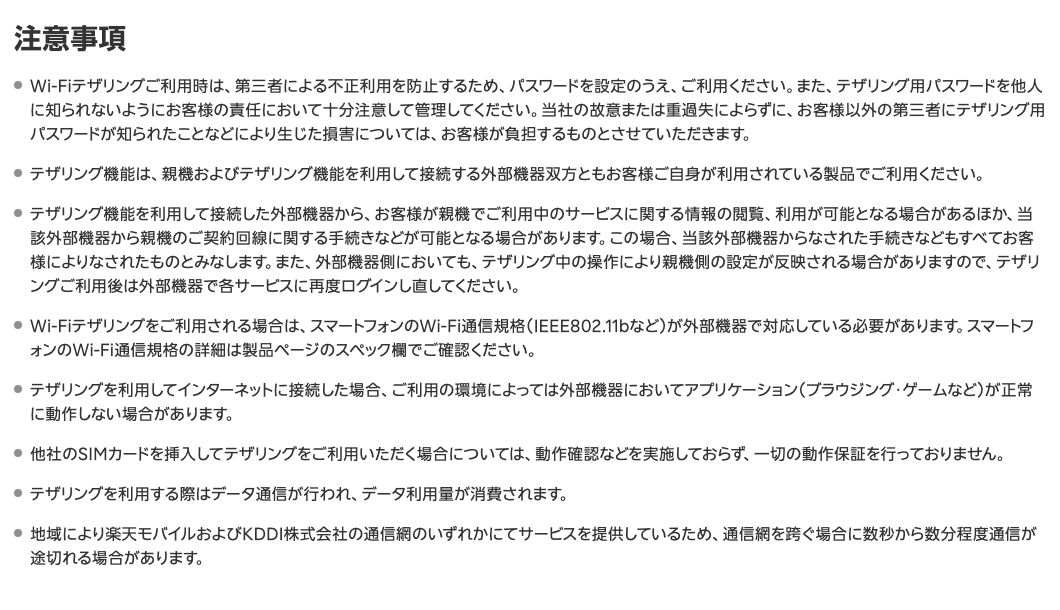
記載は「地域により楽天モバイルおよびKDDI株式会社の通信網のいずれかにてサービスを提供しているため、通信網を跨ぐ場合に数秒から数分程度通信が途切れる場合があります。」です。
移動しながらPCを使っていて、数分だけ切れて戻る。
この症状なら、設定をいくら見直しても変わりません。
公式が「途切れる場合があります」と書いている現象です。
iPhoneで楽天モバイルのテザリングができなくなったときの追加の確認
iPhone特有の設定が関係している場合があります。
ここまでで直らないときに試す内容です。
「互換性を優先」をオンにする
Appleと楽天モバイルの公式メディアの両方が案内している設定です。
楽天モバイル公式メディアの記事「「互換性を優先」をオンにすると接続が改善する可能性がある」。オンにすると5GHzが無効になり2.4GHzに制限され、WPA2パーソナルが強制されると説明されている
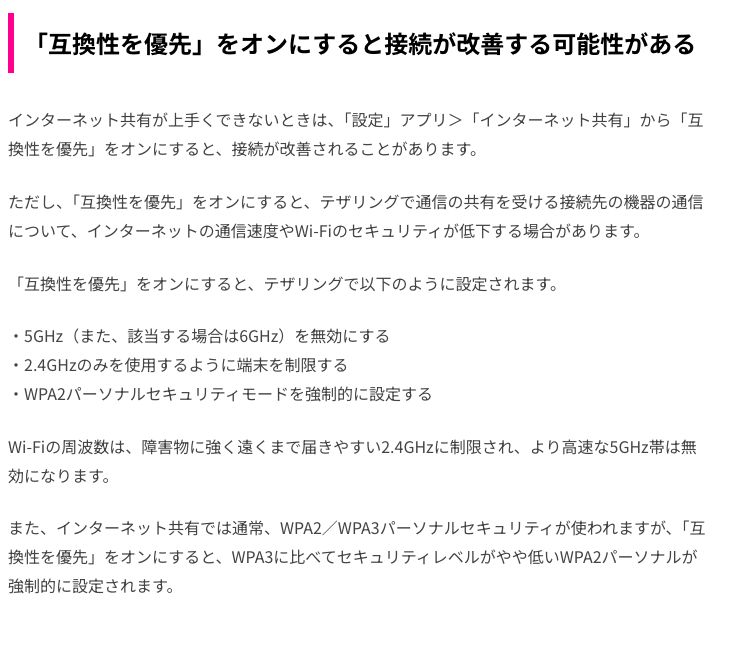
公式メディアの説明は「インターネット共有が上手くできないときは、「設定」アプリ>「インターネット共有」から「互換性を優先」をオンにすると、接続が改善されることがあります。」です。
オンにすると、次のように設定されると書かれています。
- 5GHz(また、該当する場合は6GHz)を無効にする
- 2.4GHzのみを使用するように端末を制限する
- WPA2パーソナルセキュリティモードを強制的に設定する
引き換えに、通信速度とWi-Fiのセキュリティが下がる点も公式に明記されています。
古いPCや周辺機器がつながらないときの回避策として使い、つながったあとは元に戻すのが無難です。
接続する機器を1台に絞る
複数の機器をつないでいると、上限に当たっている可能性があります。
公式メディアは「同時接続する台数が増えるほど、スマホの負荷が大きくなり、通信速度が遅くなる可能性があります」とし、接続台数の上限は通信事業者や機種によって異なると説明しています。
楽天モバイルのRakuten Hand 5Gのよくあるご質問では、接続可能台数は10台と案内されています。
使っていないタブレットやサブのスマホの接続を切ってから、つなぎ直してみてください。
それでも楽天モバイルのテザリングが直らないときの選択肢
一通り試しても駄目な場合、できることは2つです。
公式の窓口に問い合わせる
楽天モバイルの問い合わせ窓口は、公式サイトで解決までの目安時間つきで案内されています。
- チャットでの問い合わせ:解決の目安は約15分
- 電話での問い合わせ:解決の目安は約25分
- フォームでの問い合わせ:解決の目安は1〜2週間
電波の状況そのものについては、「電波改善・調査専用フォーム」も用意されています。
「特定の場所だけでつながらない」という相談なら、こちらが向いています。
急いでいるならチャットか電話です。
フォームは目安が1〜2週間なので、明日の作業には間に合いません。
作業を止めないための代替回線を用意する
ここまで読んで気づいた方もいると思いますが、原因の一部は自分では直せません。
通信障害、エリアの条件、利用停止の反映待ち。
どれも「今日中に直す」ことができない種類のものです。
💬 正直に言うと、テザリングが使えなくなって困るのは、代わりがないときだけです。
逆に言えば、通信手段が2つあれば、原因の切り分けは落ち着いてからでよくなります。
外での作業が多いなら、スマホとは別の回線を1本持っておくと、こういう日に仕事が止まりません。
選び方は外作業向けポケットWiFi・テザリングの比較にまとめています。
テザリングを続けて使う場合は、料金の段階と制限の考え方を楽天モバイルのテザリングの料金と制限で確認しておいてください。
なお、店のWi-Fiを予備にする場合は、接続時間の制限や認証のやり直しといった条件があります。
カフェのWi-Fiを使うときの注意点と電源のあるカフェの探し方もあわせて確認しておくと、当日の判断が早くなります。
楽天モバイルのテザリングができなくなったときのよくある質問
楽天モバイルがテザリングだけを止めることはありますか
公式サポートの回答は「テザリングに制限はありません。」です。
テザリングだけを対象に止める仕組みは、公式には案内されていません。
ただし、公平なサービス提供のために通信速度の制御を行う場合があると明記されています。
料金を払い忘れていた場合、いつ使えるようになりますか
公式のよくあるご質問には、支払い完了から30分〜2時間ほど待ったあと、製品の電源を入れ直すと利用できるようになると書かれています。
未払いが続くと、未払い発生の翌月末に利用停止、翌々月末に契約解除と案内されています。
通信障害かどうかはどこで分かりますか
楽天モバイル公式の「障害情報のお知らせ」に、日付つきで掲載されます。
パートナー回線(au回線)やドコモ回線を利用している場合の告知も、それぞれ掲載されています。
スイッチをオンにできません
モバイル通信(モバイルデータ通信)がオフになっている可能性があります。
公式メディアは「iPhoneのモバイル通信がオフになっていると、テザリングをオンにできなくなります」と説明しています。
コントロールセンター、または「設定」>「モバイル通信」>「モバイルデータ通信」から確認してください。
PCはつながるのにインターネットが使えません
PCの接続先が、テザリングではなく別のWi-Fiになっていないか確認してください。
パスワードを変更している場合は、PCに保存された古いパスワードのままになっていることがあります。
公式メディアは、接続先の間違いとパスワードの誤りを原因として挙げています。
数分だけ切れて、また戻ります
公式の注意事項に、楽天モバイルとKDDIの通信網を跨ぐ場合に数秒から数分程度通信が途切れる場合があると書かれています。
移動しながら使っているときに起きやすい現象です。
何度やっても直りません
チャット(約15分)または電話(約25分)での問い合わせが早いです。
特定の場所だけでつながらない場合は、電波改善・調査専用フォームが用意されています。
まとめ:楽天モバイルのテザリングができなくなったら上から順に切り分ける
この記事の要点です。
- テザリングだけを止める仕組みは公式に案内されていない。原因は設定か回線の状態
- まずモバイル通信のオン、「ほかの人の接続を許可」のオン、PC側の接続先を確認する
- スマホ単体でもつながらないなら、障害情報と支払い状況(利用停止)を確認する
- 利用停止は、支払い後30分〜2時間待って端末を再起動すると戻ると案内されている
- iPhoneは「互換性を優先」をオンにすると改善する場合がある(速度とセキュリティは下がる)
- 数秒〜数分の途切れは、通信網を跨ぐ際に起きると公式が明記している
設定を触る前に、「自分で直せる原因か」を見分けるのが近道です。
そのうえで、直せない原因に当たったときに仕事を止めないよう、通信手段をもう1つ用意しておくと安心できます。
つなぎ方の手順は楽天モバイルのテザリングのやり方、遅いときの切り分けは楽天モバイルのテザリングが遅い原因と対処法にまとめています。
本記事の内容は、2026年9月12日時点で楽天モバイル公式サイト・公式メディア「スマ活」・Appleサポートを確認したものです。
手続きや条件は変更されることがあるため、実際の対応前に公式サイトで最新の情報をご確認ください。


コメント