
ノートPCを開いてカフェで仕事をする。
いまでは珍しい光景ではなくなりました。
ただ、席に着いてフリーWi-Fiに繋いだ瞬間に、何が起きているかを意識したことはあるでしょうか。
結論から言うと、カフェで仕事をするときに最初に確認すべきは、店のルールではなく通信のほうです。
総務省が出している公衆Wi-Fiのマニュアルには、暗号化されていないWi-Fiについてこう書かれています。
通信内容が周囲に見られても構わない場合に限って利用しましょう
仕事の通信は、普通「見られても構わない」ものではありません。
つまり暗号化なしのフリーWi-Fiは、そもそも仕事用として想定されていないということです。
この記事では、カフェで仕事をするときの3つのリスク(通信・画面・声)と、店に迷惑をかけない使い方を、総務省の公式資料と各チェーンの公式情報で整理します。
どの店を選ぶかという話は作業できるカフェの選び方にまとめているので、ここでは「どう使うか」に絞ります。
読み終えるころには、カフェで開いていい仕事と、開いてはいけない仕事の線引きができます。
カフェで仕事をするとき最初に確認すべきは通信のほう
店のWi-Fiに繋ぐ行為そのものに、公的な注意喚起が出ています。
まずそこから確認します。
総務省は「見られても構わない場合に限って」と書いている
総務省が公開している「公衆Wi-Fi利用者向け 簡易マニュアル」(令和7年2月版)に、明確な線引きがあります。
総務省「公衆Wi-Fi利用者向け 簡易マニュアル」(令和7年2月版)の、接続先のセキュリティ対策についての記述

また、セキュリティ方式(詳細は以下のコラムを参照)は一般に「WPA3」または「WPA2」が望ましいとされています。
「セキュリティ(暗号化)なし」や「WEP」と表示されている場合は、個人情報やオンラインサービスのログイン情報の入力などの周囲に見られてはいけない情報を扱うような利用は避け、通信内容が周囲に見られても構わない場合に限って利用しましょう。
ここで言われているのは2つです。
- 望ましいのはWPA3またはWPA2
- 「暗号化なし」なら、見られても構わない通信だけに使う
仕事のメール、社内システム、顧客とのやりとり。
どれも「見られても構わない」には当てはまりません。
そして実際に、暗号化していないと公式に明記しているカフェチェーンがあります。
プロントは公式FAQで「簡単に利用できるよう、無線通信については暗号化を行っていません」と回答しており、「重要な情報は送受信しない等、ご自身の責任でご利用ください」と続けています。
隠していないだけ誠実ですが、総務省の基準に照らすと、仕事の通信を乗せる相手ではないということになります。
「知っているSSID」でも偽物が置かれていることがある
もう一つ、見落とされやすいリスクがあります。
総務省の簡易マニュアル。接続先の名前(SSID)を確認する必要性と、偽の公衆Wi-Fiについての記述
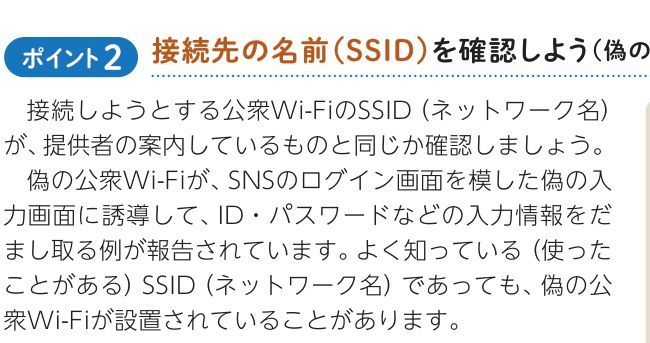
偽の公衆Wi-Fiが、SNSのログイン画面を模した偽の入力画面に誘導して、ID・パスワードなどの入力情報をだまし取る例が報告されています。
よく知っている(使ったことがある)SSID(ネットワーク名)であっても、偽の公衆Wi-Fiが設置されていることがあります。
「いつものカフェのいつものSSID」だから安心、とは言えないという指摘です。
マニュアルは、自宅や職場以外のSSIDへの自動接続を無効化することも勧めています。
意図せず不審な公衆Wi-Fiへ接続してしまう可能性があるため、自宅や職場のWi-Fiなど日常的に利用するSSID以外は自動接続する設定を無効化しましょう。
カフェチェーンによっては、SSIDの表記が公式サイトと端末画面で違うこともあります。
似た名前が並ぶ状況は、偽物を見分けにくくする要因でもあります。
実際にSSIDや暗号化を確認している人は少数派
では、どれくらいの人が確認しているのか。
同じマニュアルに、総務省の調査結果が載っています。
総務省の簡易マニュアルに掲載された利用者アンケート結果(2024年3月調査)。SSID・暗号化・HTTPS通信それぞれの確認状況
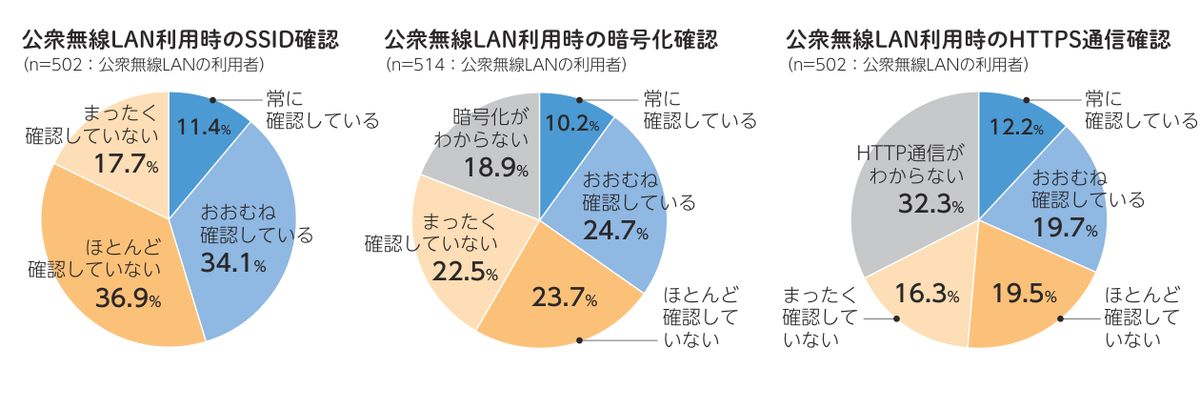
公衆無線LANの利用者に聞いた結果は次のとおりです(2024年3月調査)。
- SSIDを常に確認している:11.4%(n=502)
- 暗号化を常に確認している:10.2%(n=514)。「暗号化がわからない」が18.9%
- HTTPS通信を常に確認している:12.2%(n=502)。「HTTP通信がわからない」が32.3%
いずれも常時確認しているのは1割強です。
「まったく確認していない」と「ほとんど確認していない」を足すと、SSIDで54.6%、暗号化で46.2%になります。
💬 正直に言うと、この数字を見て自分のことだと思いました。
店の名前が入ったSSIDがあれば、疑わずに繋いでいました。
総務省が注意喚起を出す理由が、この実施率にあるのだと思います。
なお、公衆無線LANを利用していない人(n=12,235)に理由を聞くと、「セキュリティ上の不安がある」が66.0%で最多でした。
使わない人のほうが、リスクを正確に捉えているとも言えます。
カフェで仕事をするときに避けたい3つのこと
通信以外にも、カフェ特有のリスクがあります。
整理すると3つです。
通信:社内システムへのVPNなしのログイン
総務省のマニュアルは、暗号化の範囲についても説明しています。
Wi-Fiの暗号化も重要ですが、守られるのは無線区間だけです。Wi-Fiルーターから先は守られません。
HTTPS通信ならアクセス先のサーバまですべて暗号化されるので、仮にWi-Fiが暗号化されていない場合でも、悪意をもった第三者から通信内容を保護することが可能です。
そのうえで、こう結論づけています。
Wi-Fiは電波を利用している以上、周囲の第三者が容易に受信できる状況となるためリスクが高く、HTTPS通信は必須と考えましょう。
ブラウザで完結する作業ならHTTPSで守られます。
一方、メールソフトやファイル転送は注意が必要だと書かれています。
パソコンなどで、メールソフトでのメール送受信(SMTP・POP・IMAP)やファイル転送(FTP)を利用する場合は、暗号化のための設定変更(SMTPであればSMTPsに変更するなど)を行うようにしましょう。
社内システムやVPNの扱いは、勤務先の規程によって異なります。
公衆Wi-Fiからの接続を禁じている会社もあるため、まず自社のルールを確認してください。
画面:背後から見える情報
通信だけを気にしても、画面は別問題です。
カフェは席の間隔が近く、背後を人が通ります。
- 顧客名や金額が入った資料
- 社内向けの人事・採用の情報
- 未公開の企画書や見積書
これらを開いている画面は、通りすがりに読まれる可能性があります。
覗き見防止フィルターを貼るか、そもそもカフェでは開かないと決めるか、どちらかです。
「暗号化されていないWi-Fiを避ける」のと同じ発想で、見られて困る画面はカフェで開かないと線を引くほうが簡単です。
声:Web会議と電話
もっとも周囲に影響が大きいのがこれです。
カフェは飲食の場所であり、会議室ではありません。
イヤホンをしていても自分の声は出ますし、相手の声もイヤホンから漏れます。
そして会話の内容は、そのまま周囲に聞こえています。
Web会議が入っている日は、はじめから個室を確保しておくほうが確実です。
駅のワークブースなら15分単位で借りられますし、非会員でも交通系電子マネーで使えるタイプがあります。
カフェで仕事をする前にやっておく端末側の設定
店に着いてからではなく、事前に済ませておける対策があります。
総務省のマニュアルが挙げているものを中心に整理します。
パソコンの共有設定を無効にする
意外と知られていないのが、この項目です。
総務省の簡易マニュアル「パソコンの共有設定に注意しよう」の記述
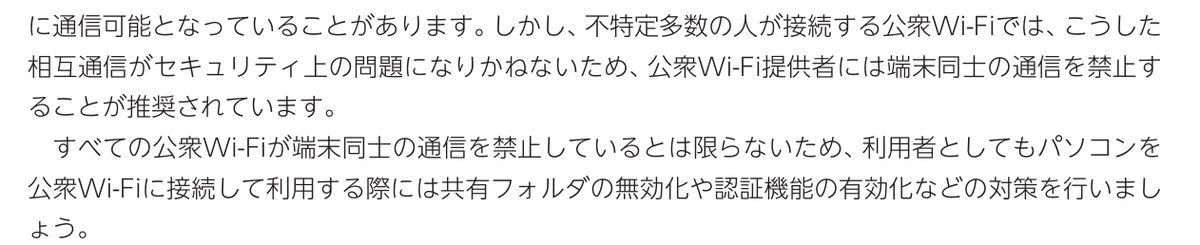
不特定多数の人が接続する公衆Wi-Fiでは、こうした相互通信がセキュリティ上の問題になりかねないため、公衆Wi-Fi提供者には端末同士の通信を禁止することが推奨されています。
すべての公衆Wi-Fiが端末同士の通信を禁止しているとは限らないため、利用者としてもパソコンを公衆Wi-Fiに接続して利用する際には共有フォルダの無効化や認証機能の有効化などの対策を行いましょう。
「すべての公衆Wi-Fiが端末同士の通信を禁止しているとは限らない」というのが要点です。
自宅のネットワークと同じ感覚でファイル共有を有効にしたままだと、同じ店のWi-Fiに繋いだ他人から見える可能性が残ります。
自動接続を切る・URLを確認する
あわせて、次の2つも事前にできます。
- 自宅や職場以外のWi-Fiへの自動接続を無効にする(前述のとおりマニュアルが推奨)
- ID・パスワードの入力画面では、URL全体と「https://」を確認する
マニュアルはURLについてこう書いています。
HTTPS通信をしていても、本物のURLに巧妙に似せた偽URLの場合があるため、URL全体を確認するようにしましょう。
スマートフォンの場合、デフォルトではURL全体が表示されないことがあるため注意が必要です。
フリーWi-Fiの仕組みと対策はフリーWi-Fiの危険性と対策にも整理しています。
カフェで仕事をするなら通信は自分で持ち込むのが早い
ここまでの内容を、実務的にまとめます。
カフェのフリーWi-Fiを仕事で使うには、毎回これだけの確認が必要になります。
- SSIDが公式の案内と一致しているか
- 暗号化されているか(「暗号化なし」なら重要な通信は乗せない)
- URLが正しく、HTTPS通信になっているか
- パソコンの共有設定が無効になっているか
- 60分で切れるチェーンなら、再認証のタイミングを想定しておく
一方、自分の回線を使えば、この確認のうち最初の3つはほぼ考えなくて済みます。
自分で設定したルーターに、自分だけが繋がるからです。
💬 正直に言うと、セキュリティを理由に回線を勧めるのは煽りに聞こえるかもしれません。
ただ実際のところ、私が回線を持って助かったのは安全面より「毎回の手順が消えた」ことでした。
店に着いて、座って、すぐ開ける。それだけで1日に何度も得をします。
店を選ぶ条件も減ります。
Wi-Fiの有無を気にしなくてよくなれば、残るのは席の広さと滞在しやすさだけです。
電源が要る日の探し方は電源のあるカフェの探し方にまとめました。
料金と縛りの考え方はポケットWiFiの比較と選び方をご覧ください。
カフェで仕事をするときに気をつけたいマナー
セキュリティとは別に、店への配慮も必要です。
カフェは仕事場として営業しているわけではありません。
- 混雑時間帯の長居を避ける:ランチタイムと夕方は席が必要とされます
- 滞在時間に見合う注文をする:2時間を超えるなら追加で何か頼みます
- 4人席やソファ席を1人で占有しない:カウンターがあればそちらを使います
- Web会議・電話は店の外か個室で:声は想像以上に響きます
- テーブルを資料で埋め尽くさない:隣席と配膳の導線を圧迫します
- コンセントを勝手に探して使わない:客用に開放されている保証がありません
- 荷物で席を確保したまま長時間離れない:席取りと受け取られます
どのチェーンも、仕事での利用について公式に基準を示しているわけではありません。
店舗や時間帯によって受け止め方は変わります。
混んできたら切り上げる、という感覚を持っておくのが現実的です。
カフェで仕事をすることについてよくある質問
カフェで仕事をしてもいいのですか?
店としての可否は、チェーンとして一律に定められていないことがほとんどです。
たとえばスターバックスの公式FAQは、店内での勉強について「店舗によって異なります」と回答しています。
掲示がある店ではそれに従い、迷うときは店員に確認してください。
カフェのフリーWi-Fiで仕事の通信をしても大丈夫ですか?
暗号化の状況によります。
総務省のマニュアルは「セキュリティ(暗号化)なし」や「WEP」と表示されている場合、「通信内容が周囲に見られても構わない場合に限って利用しましょう」と書いています。
プロントのように、公式が暗号化していないと明記しているチェーンもあります。
HTTPSなら暗号化なしのWi-Fiでも安全ですか?
総務省のマニュアルは「HTTPS通信ならアクセス先のサーバまですべて暗号化されるので、仮にWi-Fiが暗号化されていない場合でも、悪意をもった第三者から通信内容を保護することが可能です」と説明しています。
ただし偽のWi-Fiが偽サイトへ誘導する事例も挙げられているため、URL全体の確認が必要です。
偽のフリーWi-Fiはどうやって見分けますか?
総務省は、提供者の案内しているSSIDと同じか確認すること、近くのステッカーなどで誰が提供しているか確かめることを挙げています。
そのうえで「よく知っている(使ったことがある)SSIDであっても、偽の公衆Wi-Fiが設置されていることがあります」とも書いています。
不審な点があれば利用を控える判断も必要、というのが公式の案内です。
カフェでWeb会議をしてもいいですか?
避けたほうがよい、というのがこの記事の立場です。
自分の声も相手の声も周囲に届き、会話の内容がそのまま聞こえます。
会議が入っている日は、駅のワークブースなど個室を確保できる場所を先に押さえてください。
パソコンで公衆Wi-Fiを使うときの設定はありますか?
総務省のマニュアルは「共有フォルダの無効化や認証機能の有効化などの対策を行いましょう」と案内しています。
「すべての公衆Wi-Fiが端末同士の通信を禁止しているとは限らない」ためです。
あわせて、日常的に使うSSID以外への自動接続を無効にすることも勧められています。
会社のPCをカフェで開いても問題ありませんか?
勤務先の規程によります。
公衆Wi-Fiからの接続やVPNの利用条件を定めている会社は多く、この記事で一般化はできません。
まず自社のルールを確認してください。
まとめ:カフェで仕事をするなら「見られても構わない通信」だけにする
確認できたことを整理します。
- 総務省は暗号化なしのWi-Fiについて「通信内容が周囲に見られても構わない場合に限って利用しましょう」と書いている
- 望ましいセキュリティ方式はWPA3またはWPA2
- よく知っているSSIDでも偽の公衆Wi-Fiが設置されていることがあると公式が注意喚起している
- 日常的に使うSSID以外は自動接続を無効化する
- パソコンは共有フォルダの無効化・認証機能の有効化が推奨されている
- HTTPS通信は必須と考える。URLは全体を確認する
- 実際に常時確認している人は、SSIDで11.4%、暗号化で10.2%、HTTPSで12.2%(2024年3月調査)
- 画面の覗き見と、声(Web会議・電話)はWi-Fiとは別のリスク
カフェで開いていいのは、見られても困らない仕事です。
それ以外を持ち込むなら、通信は自分で用意するか、個室を借りるほうが筋が通っています。
店選びの考え方は作業できるカフェの選び方、カフェ以外の選択肢は作業できる場所を5種類で比較にまとめています。
通信を先に片づけたい場合はポケットWiFiの比較と選び方が参考になります。
※本記事の情報は2026年9月22日に総務省「公衆Wi-Fi利用者向け 簡易マニュアル」(令和7年2月版)および各社の公式サイトで確認したものです。内容は変更される場合があります。


コメント