カフェで席に着いて、ノートPCを開く。
スマホのWi-Fi一覧に「Free_Wi-Fi」と出ていたので、そのままつないで仕事のメールを開いた。
あとから「このWi-Fi、本当にお店のものだったかな」と不安になった経験はないでしょうか。
先に結論を書きます。
フリーWi-Fiの危険性は「つなぐだけで即アウト」というものではありません。
危ないのは、提供者の分からないWi-Fiにつなぐこと、そしてつないだ先でIDやパスワードを確認せずに入力することです。
総務省の資料も、この2点を中心に対策を示しています。
この記事では、総務省の「公衆Wi-Fi利用者向け 簡易マニュアル(令和7年2月版)」と、2026年7月に公表された総務省の利用者調査をもとに、フリーWi-Fiで実際に起こりうる3つの危険性と、その対策を整理します。
あわせて、カフェで作業する人がどこまで気をつければいいのか、自分の回線を持つとどう変わるのかもまとめました。
読み終えるころには、「このWi-Fiは使ってよい」「この作業はフリーWi-Fiでしない」を自分で判断できるようになります。
フリーWi-Fiの危険性は「つなぎ方」と「使い方」で変わる
フリーWi-Fiについては「危ないから使うな」という意見と、「今はHTTPSだから大丈夫」という意見の両方があります。
どちらも半分だけ正しい、というのが公式資料を読んだうえでの結論です。
総務省は「通信内容が盗み見られる」おそれを明記している
総務省は「無線LAN(Wi-Fi)の安全な利用(セキュリティ確保)について」というページで、Wi-Fiの安全な使い方を案内しています。
総務省「無線LAN(Wi-Fi)の安全な利用(セキュリティ確保)について」。必要なセキュリティ対策を講じなければ通信内容が盗み見られるなどの被害が発生する場合があるとの説明、2026年7月14日の利用者意識調査の公表、公衆Wi-Fi利用者向け簡易マニュアル(令和7年2月版)の3つのポイント
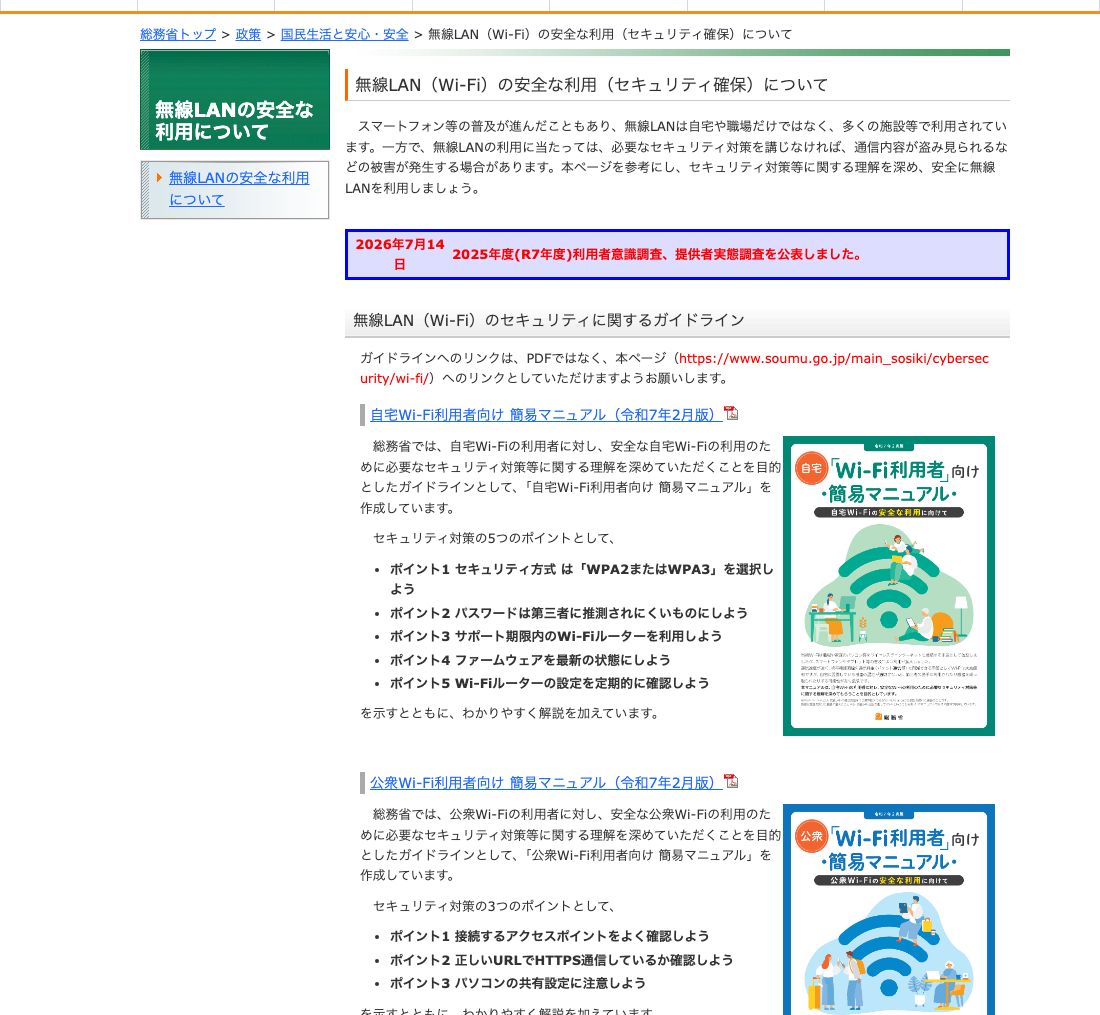
このページには、無線LANの利用に当たって「必要なセキュリティ対策を講じなければ、通信内容が盗み見られるなどの被害が発生する場合があります」と書かれています。
逆に言えば、対策をすれば被害の可能性を下げられる、という書き方です。
そのうえで総務省は、公衆Wi-Fiを使う人向けに3つのポイントを示しています。
- ポイント1 接続するアクセスポイントをよく確認しよう
- ポイント2 正しいURLでHTTPS通信しているか確認しよう
- ポイント3 パソコンの共有設定に注意しよう
この記事の対策パートも、この3つに沿って説明します。
公衆Wi-Fi利用者の60%が偽アクセスポイントの問題を知らない
では、実際に使っている人はどのくらい気をつけているのでしょうか。
総務省が2026年7月14日に公表した「令和7年度 無線LAN利用者実態調査」に、はっきりした数字が出ています。
総務省「令和7年度 無線LAN利用者実態調査 概要版」の公衆無線LANのSSID確認に関するページ。SSIDを常に・おおむね確認する人が合計60%、確認しない理由の最多は「確認方法がわからない」45%、偽アクセスポイント問題を「知らなかった」60%、パスワード不要の無線LANを見つけたとき「提供者がわかれば利用」51%
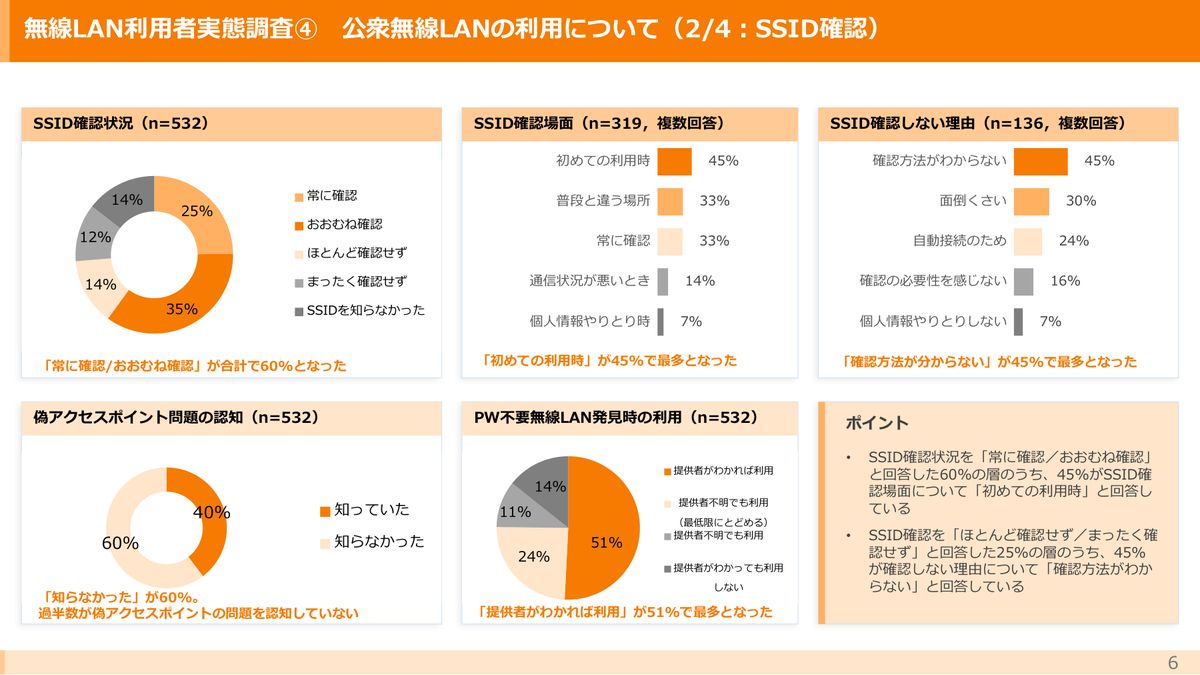
調査はWebアンケートで、2026年2月16日〜26日に行われました。
公衆無線LANを利用している532人への質問で、次の結果が出ています。
- 偽アクセスポイントの問題を「知らなかった」:60%
- パスワード不要のWi-Fiを見つけたとき、提供者が分からなくても利用する:合計35%(最低限にとどめる24%+そのまま利用11%)
- 接続先の暗号化を「常に・おおむね確認」している:30%
- HTTPS通信を「常に・おおむね確認」している:29%
また同じ調査で、公衆無線LANを使っていない人の65%が、使わない理由の1位に「セキュリティ上の不安」を挙げています。
不安を感じている人は多いのに、何を確認すればよいかは知られていない。
これが今の状況です。
💬 正直に言うと、この数字を見て「自分は大丈夫」と言い切れる人は多くないと思います。
Wi-Fi一覧のいちばん上に出た名前に、そのままつないだことがある人は少なくないはずです。
フリーWi-Fiの危険性は主に3つ
総務省のマニュアルに書かれている内容を、カフェで作業する人の目線で3つに整理します。
危険性1:偽のアクセスポイントにつないでIDを盗まれる
いちばん注意したいのが、悪意のある人が設置した「偽のWi-Fi」です。
総務省のマニュアルには、これを具体的な流れで説明した「脅威シナリオの例」が載っています。
総務省「公衆Wi-Fi利用者向け 簡易マニュアル(令和7年2月版)」Chapter2「公衆Wi-Fiに潜む脅威・リスク」。①見知らぬ公衆Wi-Fiの利用、②ID・パスワードの安易な入力、③悪意をもった第三者によるなりすまし被害、の3段階の脅威シナリオと、被害を防ぐための2つの対策
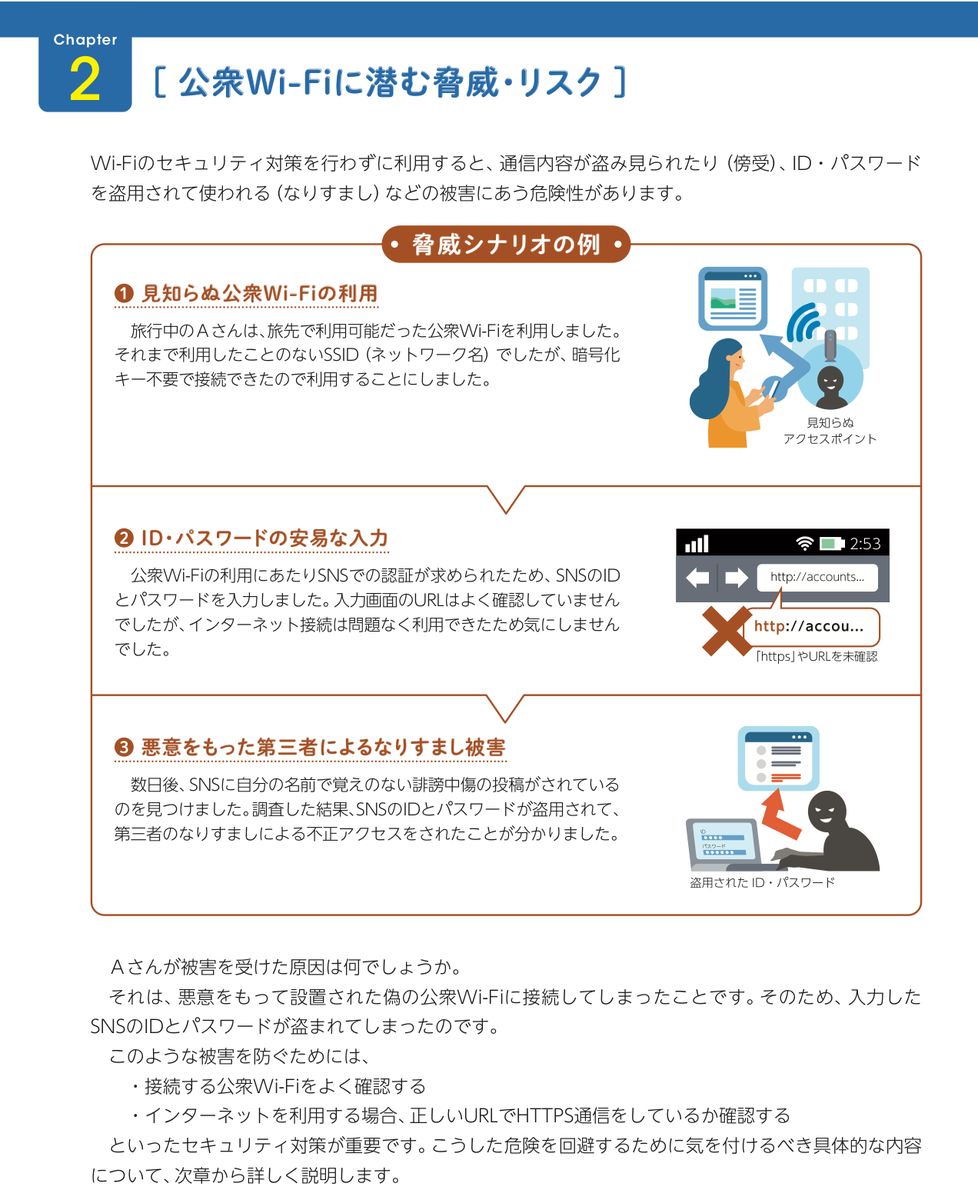
シナリオの流れはこうです。
- 旅行先で、使ったことのないSSID(ネットワーク名)のWi-Fiに、暗号化キーなしでつないだ
- Wi-Fiの利用にSNSでの認証を求められ、URLをよく確認せずにIDとパスワードを入力した
- 数日後、自分の名前で覚えのない投稿がされていた
マニュアルは、原因を「悪意をもって設置された偽の公衆Wi-Fiに接続してしまったこと」と説明しています。
インターネットは普通に使えたので、その場では何も気づけなかったという点が怖いところです。
さらにマニュアルには、「よく知っている(使ったことがある)SSID(ネットワーク名)であっても、偽の公衆Wi-Fiが設置されていることがあります」とも書かれています。
「いつものカフェのWi-Fi名だから安心」とは言い切れない、ということです。
危険性2:WPA2で暗号化されていても通信を盗み見られるおそれがある
「鍵マークの付いたWi-Fiなら安全」と思っている人は多いはずです。
しかし総務省のマニュアルには、それを否定するコラムがあります。
総務省「公衆Wi-Fi利用者向け 簡易マニュアル(令和7年2月版)」のコラム「WPA2でも安心できない」。WPA2パーソナル(WPA2-PSK)は利用者全員が同じ暗号化キーを共有するため、公衆Wi-Fiでは暗号化されていない場合と同様に留意して利用する必要があるという説明
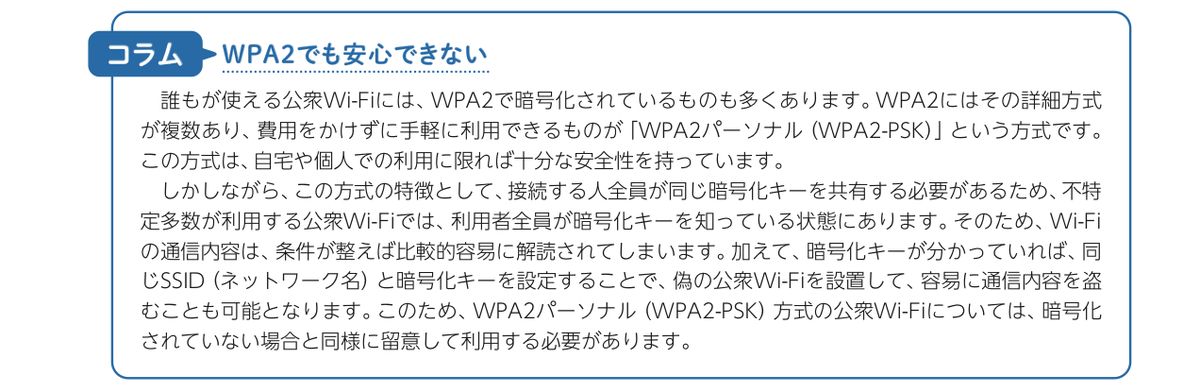
タイトルは「WPA2でも安心できない」です。
カフェのWi-Fiでよく使われるのは「WPA2パーソナル(WPA2-PSK)」という方式です。
この方式は、つなぐ人全員が同じ暗号化キー(パスワード)を使います。
自宅なら家族しか知らないので問題ありませんが、店内に掲示されたパスワードは、その場にいる全員が知っています。
マニュアルでは、そのためWi-Fiの通信内容は「条件が整えば比較的容易に解読されてしまいます」と説明しています。
さらに、暗号化キーが分かれば同じSSIDとキーで偽のWi-Fiを設置することもできるとして、「暗号化されていない場合と同様に留意して利用する必要があります」と結論づけています。
なお、マニュアルでは「セキュリティ(暗号化)なし」や「WEP」と表示されるWi-Fiについて、個人情報やログイン情報の入力は避け、通信内容が周囲に見られても構わない場合に限って利用するよう求めています。
危険性3:パソコンの共有設定から他人に中を見られる
3つめは、スマホよりもノートPCで作業する人に関係する危険性です。
総務省「公衆Wi-Fi利用者向け 簡易マニュアル(令和7年2月版)」3-3「パソコンの共有設定に注意しよう」と、コラム「HTTPS通信の暗号化の範囲とは」。Wi-Fiの暗号化範囲は利用者の機器からアクセスポイントまで、HTTPS通信の暗号化範囲は利用者の機器から目的のWebサーバまでであることを示した図
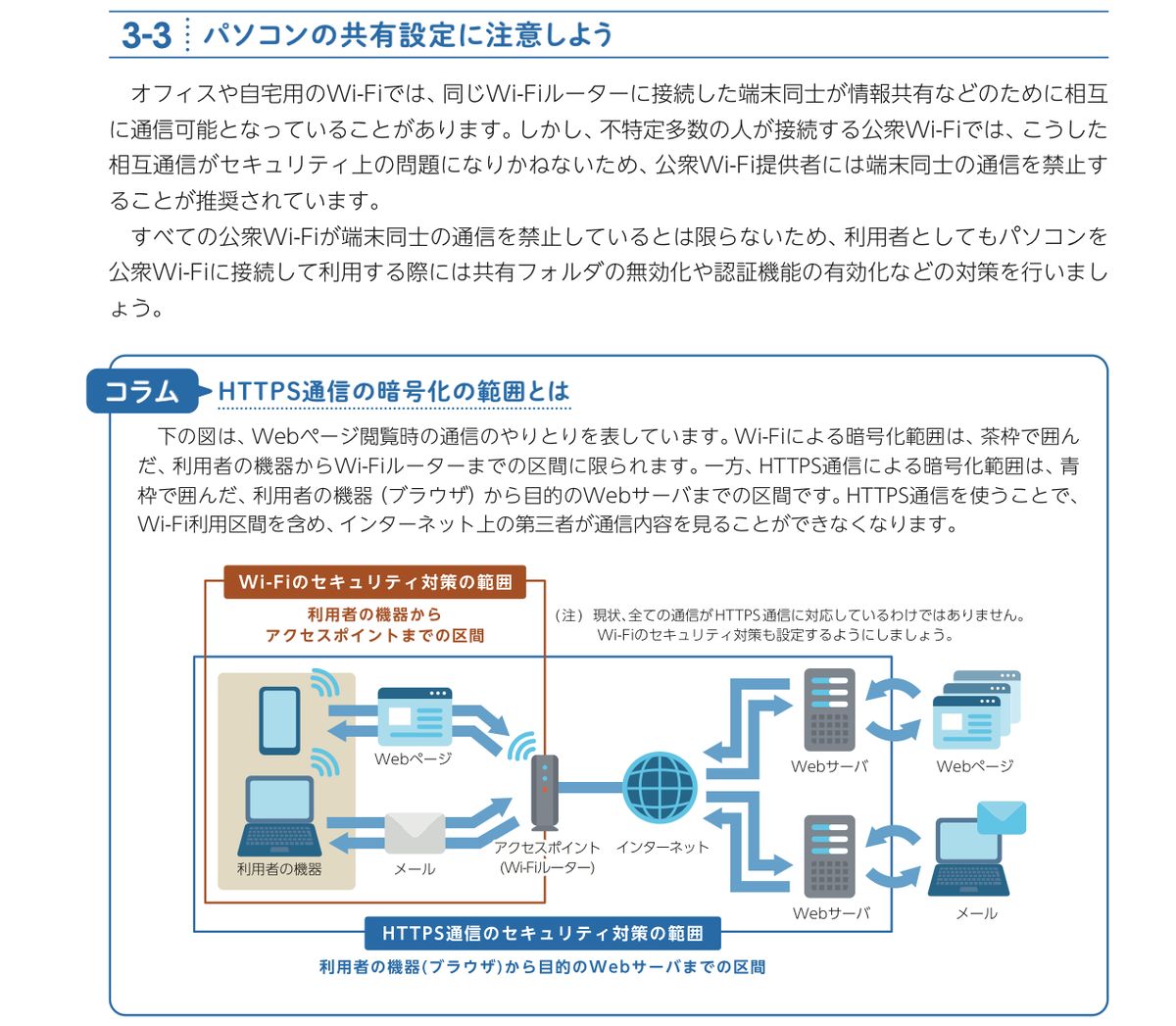
自宅やオフィスのWi-Fiでは、同じWi-Fiにつないだ機器同士で、ファイルやプリンターを共有できるようになっていることがあります。
同じことが公衆Wi-Fiで起きると、同じ店にいる知らない人の機器から、自分のPCに接続される可能性が出てきます。
マニュアルによると、公衆Wi-Fiの提供者には端末同士の通信を禁止することが推奨されています。
ただし「すべての公衆Wi-Fiが端末同士の通信を禁止しているとは限らない」ため、利用者側でも共有フォルダの無効化などの対策をするよう書かれています。
フリーWi-Fiの危険性を下げる対策
ここからは、今日カフェに行く前にできる対策です。
総務省の3つのポイントに、IPA(情報処理推進機構)の注意事項を加えて整理しました。
対策1:SSIDとステッカーで提供者を確かめ、自動接続を切る
最初にやるべきことは、つなぐ前に「誰のWi-Fiか」を確認することです。
総務省「公衆Wi-Fi利用者向け 簡易マニュアル(令和7年2月版)」3-1「接続する公衆Wi-Fiをよく確認しよう」。ポイント1(ステッカー等で提供者とサービスを確認、日常的に使うSSID以外の自動接続を無効化)、ポイント2(SSIDが提供者の案内と同じか確認、URLがhttps://で始まっているか・正しいかを確認)
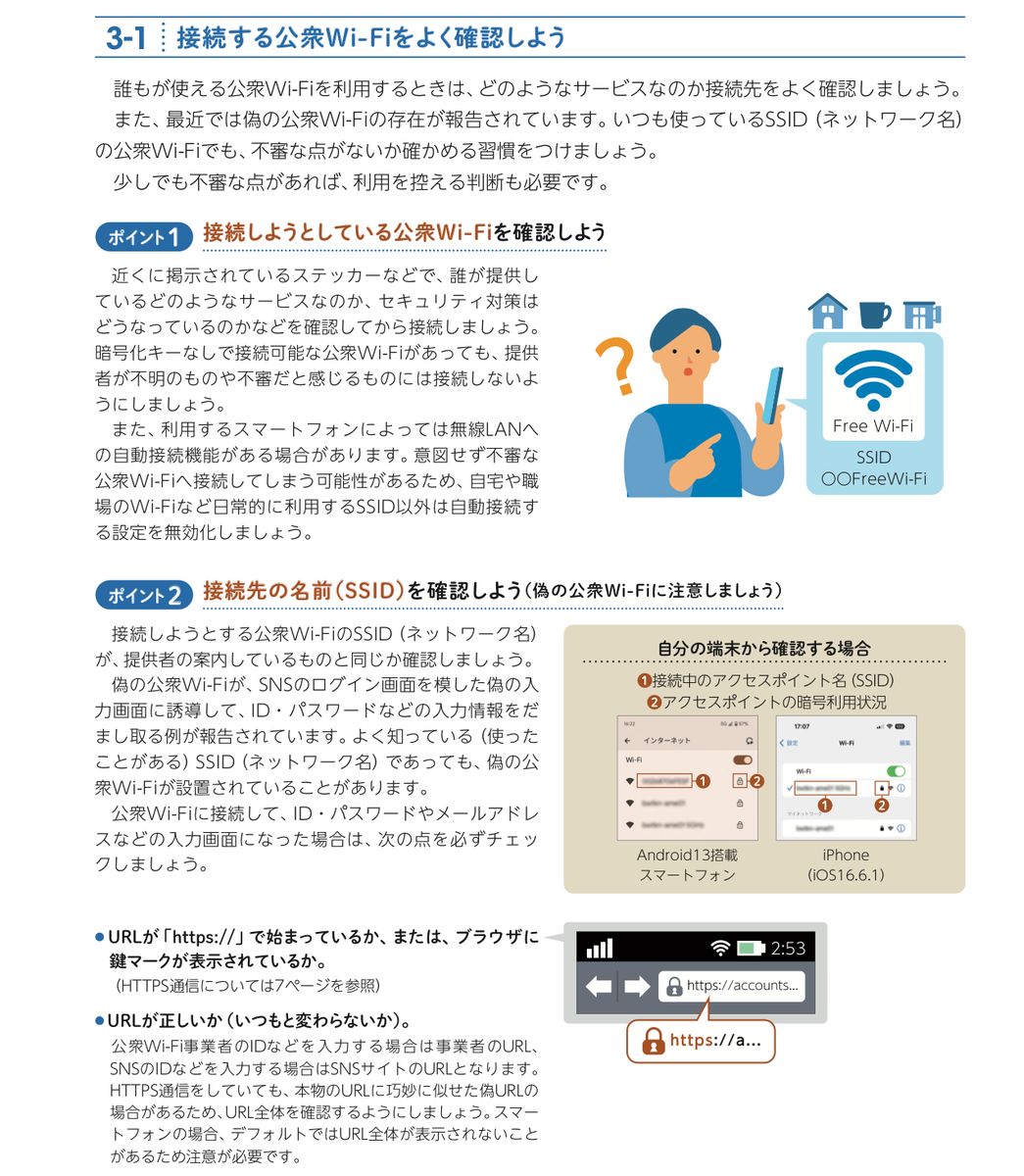
マニュアルに書かれている確認ポイントは次のとおりです。
- 店内に掲示されているステッカーなどで、誰が提供しているサービスかを確認してから接続する
- SSID(ネットワーク名)が、提供者の案内しているものと同じかを確認する
- 暗号化キーなしでつながるWi-Fiでも、提供者が不明なもの・不審なものには接続しない
- 自宅や職場など日常的に使うSSID以外は、自動接続の設定を無効にする
カフェで作業する人にとって、特に効くのは最後の「自動接続を切る」です。
一度つないだWi-Fiに自動でつながる設定のままだと、同じ名前の偽Wi-Fiにも気づかずつながってしまうおそれがあります。
また、マニュアルでは「公衆Wi-Fi事業者が提供する接続アプリの中には、偽の公衆Wi-Fiへ接続しないための対策がなされているものもある」として、こうしたアプリを使うことも1つの方法として紹介しています。
対策2:IDを入力する前にURLとHTTPSを確認する
2つめは、IDやパスワードを入力する画面で、手を止めてURLを見ることです。
総務省「公衆Wi-Fi利用者向け 簡易マニュアル(令和7年2月版)」3-2「正しいURLでHTTPS通信しているか確認しよう」。Wi-Fiの暗号化で守られるのは無線区間だけであること、HTTPS通信は必須と考えること、ブラウザのURL入力欄とブラウザ以外の通信の確認方法
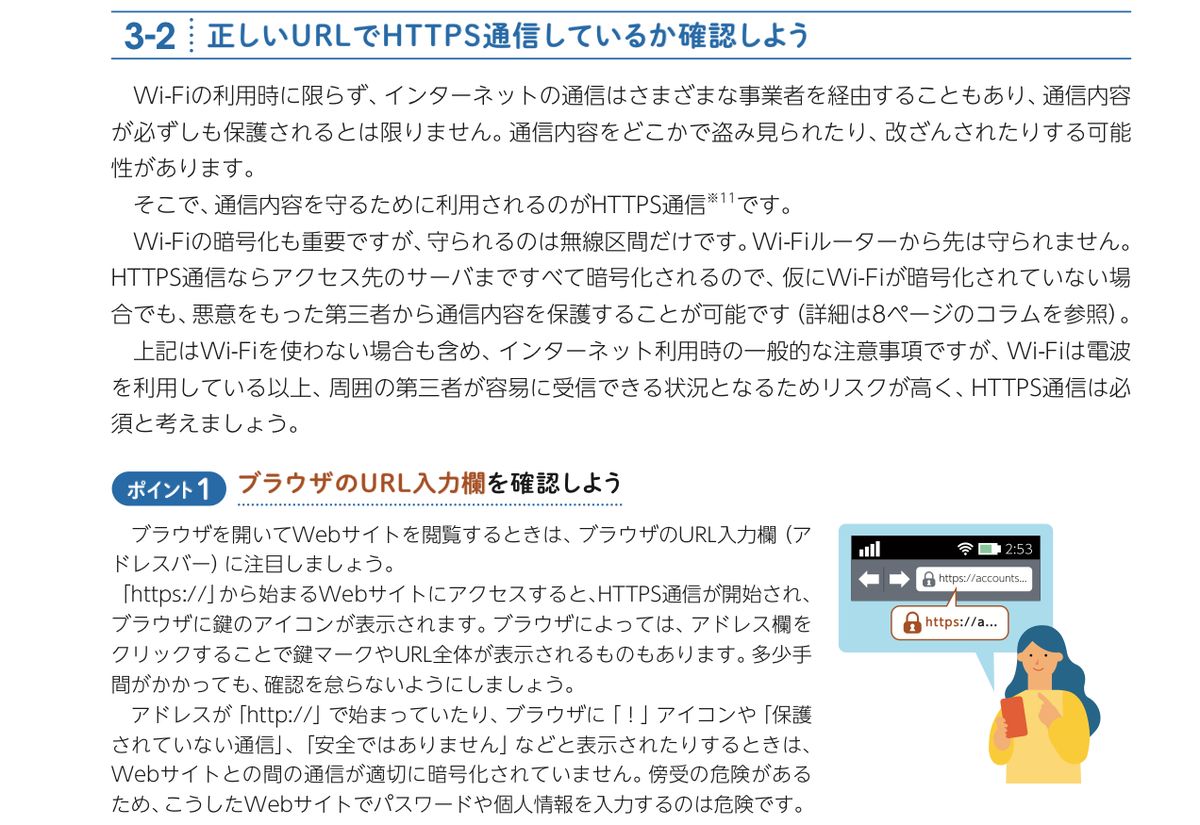
マニュアルでは、Wi-Fiの暗号化で守られるのは無線区間だけで、Wi-Fiルーターから先は守られないと説明しています。
一方、HTTPS通信なら、アクセス先のサーバまで暗号化されます。
そのうえでWi-Fiについては「HTTPS通信は必須と考えましょう」と書かれています。
確認するのは次の3点です。
- URLが「https://」で始まっているか、ブラウザに鍵マークが出ているか
- URLが正しいか(本物に似せた偽URLの場合もあるので、URL全体を見る)
- 「保護されていない通信」「安全ではありません」などの表示が出ていないか
ここで注意したいのは、HTTPSでも偽物のサイトはありうるという点です。
マニュアルには「HTTPS通信をしていても、本物のURLに巧妙に似せた偽URLの場合がある」とあります。
鍵マークだけで安心せず、ドメインまで見るのが正しい確認です。
加えて、IDとパスワードの使い回しを避けること、二要素認証が使えるサービスでは積極的に設定することも、マニュアルで勧められています。
万一パスワードを盗まれても、被害を1つのサービスで止められるからです。
対策3:カフェではのぞき見・会話・ファイル共有にも気を配る
3つめは、通信以外の部分です。
IPAは「テレワークを行う際のセキュリティ上の注意事項」(2026年6月4日最終更新)で、公共の場で作業するときの注意点を挙げています。
IPA「テレワークを行う際のセキュリティ上の注意事項」の「公共の場で行う場合」。カフェ等でパソコンの画面をのぞかれないように注意、ウェブ会議の話し声に注意、公衆Wi-Fi利用時はファイル共有機能をオフ、必要に応じて信頼できるVPNサービスを利用、紙の書類等の管理にも注意
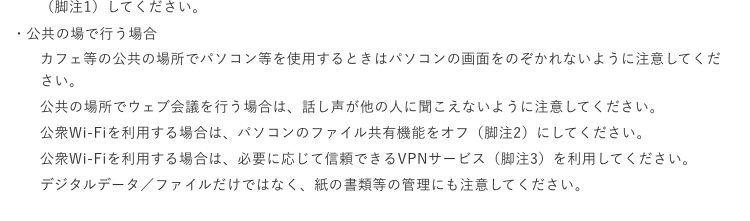
IPAの注意事項は5つです。
- カフェ等ではパソコンの画面をのぞかれないように注意する
- ウェブ会議では話し声が他の人に聞こえないように注意する
- 公衆Wi-Fiを使うときはパソコンのファイル共有機能をオフにする
- 公衆Wi-Fiを使うときは、必要に応じて信頼できるVPNサービスを利用する
- 紙の書類などの管理にも注意する
フリーWi-Fiの危険性というと通信の話ばかりになりがちです。
でも実際にカフェで情報が漏れるきっかけは、画面や会話であることも少なくありません。
のぞき見防止フィルターやイヤホンは、Wi-Fiの対策と同じくらい実用的です。
カフェのフリーWi-Fiでしてよい作業・避けたい作業
ここまでの内容を、カフェで作業する人向けに「作業の種類」で整理しました。
総務省のマニュアルが「通信内容が周囲に見られても構わない場合に限って」と書いている考え方を、作業に当てはめたものです。
比較的リスクの低い作業
提供者を確認したWi-Fiで
確認してから行う作業
URL・HTTPS・二要素認証
フリーWi-Fiでは避けたい作業
自前の回線に切り替える
総務省「公衆Wi-Fi利用者向け 簡易マニュアル(令和7年2月版)」とIPA「テレワークを行う際のセキュリティ上の注意事項」の内容をもとに、編集部が作業の種類別に整理したものです(2026年9月15日確認)。会社から支給されたPCを使う場合は、所属先のルールを優先してください。
会社員の方は、IPAの注意事項にもあるとおり、所属先が定めたルールがあればそれに従うのが先です。
会社によっては、社外の公衆Wi-Fiへの接続そのものを禁止している場合もあります。
フリーWi-Fiの危険性を避けるなら自分の回線を持つ
ここまでの対策は、どれも「気をつけ続ける」ことが前提です。
毎回SSIDを確かめ、URLを確かめ、共有設定を確かめる。
週に何度もカフェで作業する人にとっては、それ自体が負担になります。
そこでもう1つの選択肢が、店のWi-Fiを使わず、自分で管理する回線につなぐことです。
テザリングやモバイルルーターは「接続先を自分で決められる」
スマホのテザリングやモバイルルーターを使うと、PCがつなぐ相手は自分の端末になります。
「知らない誰かが同じ名前のWi-Fiを出していないか」「同じ暗号化キーを店内の全員が知っていないか」という、フリーWi-Fi特有の心配がなくなります。
ただし、自分の回線にも守るべき点はあります。
楽天モバイルの公式サポートページ「テザリング(ご利用方法)」には、「Wi-Fiテザリングご利用時は、第三者による不正利用を防止するため、パスワードを設定のうえ、ご利用ください」と書かれています(2026年9月15日確認)。
テザリングやルーターのパスワードを他人に知られないよう管理するのは、利用者の責任です。
また、回線を自分で持っても、偽サイトにIDを入力すれば盗まれることに変わりはありません。
HTTPSとURLの確認、二要素認証は、どの回線でも続けてください。
💬 正直に言うと、自前の回線を持っていちばん楽になるのは「セキュリティ」より「迷わなくなること」です。
このWi-Fiにつないでいいのか、と毎回考えなくていい。
その数十秒の判断が1日に何回もなくなるのは、思っている以上に大きな差です。
外で作業する頻度が高い人はモバイルルーターが向く
外作業が週に数回以上ある人は、スマホとは別にモバイルルーターを持つと、スマホの電池や通信量を気にせず作業できます。
その代表的な選択肢の1つが、契約期間の縛りがないBIGLOBE WiMAX +5Gです。
BIGLOBE WiMAX +5Gの公式料金ページで2026年9月15日に確認した条件は次のとおりです。
- 月額料金:4,480円(税込4,928円)/サービス開始翌月から24カ月間、月額料金から1,500円(税込1,650円相当)を値引き
- 端末代:840円(税込924円)×36回払い(総額税込33,264円)
- 申込手数料:3,000円(税込3,300円)
- 契約解除料:不要
- 初月は月額料金がかからない(ただし初月に解約した場合は1カ月分がかかり、日割り計算なし)
公式ページには「10月1日に月額料金の改定を予定」との告知があります。
申し込む前に、改定後の料金を公式ページで確認してください。
データ容量の考え方や、他のモバイルルーターとの違いはポケットWiFiの無制限プランを比較した記事で詳しく整理しています。
すでにスマホを持っているならテザリングから始める
外作業が週に1〜2回程度なら、まずはスマホのテザリングで足りることがほとんどです。
新しい端末を持ち歩く必要がなく、今日から始められます。
楽天モバイルでテザリングを使う場合の料金の考え方や制限は楽天モバイルのテザリングの料金と制限に、設定の手順は楽天モバイルのテザリングのやり方にまとめています。
テザリングとモバイルルーターのどちらが合うかは、外作業の頻度や作業内容で変わります。
使い方別の選び方は外作業向けポケットWiFi・テザリングの比較で整理しています。
フリーWi-Fiの危険性についてよくある質問
カフェのフリーWi-Fiにつなぐだけで危険ですか
つなぐだけで必ず被害にあう、というものではありません。
総務省のマニュアルでも、危険性は「セキュリティ対策を行わずに利用すると」起こりうるものとして説明されています。
提供者を確認したWi-Fiにつなぎ、IDやパスワードを入力するときにURLとHTTPSを確認すれば、リスクは大きく下げられます。
パスワード付き(鍵マーク付き)のWi-Fiなら安全ですか
安全とは言い切れません。
総務省のマニュアルのコラム「WPA2でも安心できない」では、店内で共有されるパスワードのWi-Fi(WPA2パーソナル)は、利用者全員が暗号化キーを知っている状態のため、暗号化されていない場合と同様に留意して利用する必要があると説明しています。
HTTPSのサイトならフリーWi-Fiでも大丈夫ですか
HTTPS通信は、利用者の機器から目的のWebサーバまでを暗号化するので、Wi-Fi区間での盗み見に対しては有効です。
ただし総務省のマニュアルは、HTTPS通信をしていても本物に似せた偽URLの場合があるため、URL全体を確認するよう求めています。
鍵マークに加えて、ドメインが正しいかを確認してください。
フリーWi-FiでLINEやアプリを使っても大丈夫ですか
総務省のマニュアルでは、スマホのアプリの通信がHTTPSかどうかを利用者が判断するのは難しいとしつつ、公式ストアのアプリにHTTPS通信を義務付ける動きもあり、大半のアプリはHTTPS通信を行っていると説明しています。
心配な場合は、外出先のWi-Fiではブラウザの利用だけにとどめるのも1つの方法とされています。
VPNを使えばフリーWi-Fiは安全になりますか
IPAは、公衆Wi-Fiを利用する場合に「必要に応じて信頼できるVPNサービス」を利用するよう案内しています。
ただし、VPNを使っても偽サイトにIDを入力すれば盗まれるおそれは残ります。
SSIDの確認やURLの確認と組み合わせて使うものと考えてください。
災害時の「00000JAPAN」は使っても大丈夫ですか
総務省のマニュアルによると、00000JAPAN(ファイブゼロ・ジャパン)は災害時などに公衆Wi-Fiを無料開放する取り組みで、誰でも暗号化キーなしで接続できます。
一方で、利便性を優先して認証なし・暗号化なしで提供されるため、情報入手のための利用にとどめるなど十分注意するよう書かれています。
限られた通信手段を譲り合う観点から、必要最小限の利用にとどめることも求められています。
偽のWi-Fiにつないでしまったかもしれないときはどうすればいいですか
まずそのWi-Fiから切断し、スマホやPCの設定からそのネットワークを削除して、自動接続されないようにしてください。
そのWi-Fiにつないでいる間にIDやパスワードを入力したサービスがあれば、パスワードを変更し、二要素認証を設定するのが基本です。
会社のアカウントを入力した場合は、所属先のシステム管理者に相談してください。
まとめ:フリーWi-Fiの危険性は「確認」と「回線の使い分け」で下げられる
フリーWi-Fiの危険性は、「使ったら危ない」という単純なものではありません。
総務省の資料が示しているのは、確認をせずに使うと、盗み見やなりすましの被害にあうおそれがあるということです。
気をつけるポイントは、総務省の3つに集約されます。
- つなぐ前に、SSIDとステッカーで提供者を確認し、自動接続を切る
- IDを入力する前に、URL全体とHTTPSを確認する
- ノートPCは、ファイル共有機能をオフにする
そして、ネットバンキングや機密ファイルのやり取りなど、万一のときの被害が大きい作業は、フリーWi-Fiではなく自分で管理する回線で行うのが安心です。
カフェで作業する日が多い人は、テザリングやモバイルルーターを1本持っておくと、「このWi-Fiにつないでいいか」を考える時間そのものが減ります。
自分に合う回線は外作業向けポケットWiFi・テザリングの比較から選べます。
カフェのWi-Fiの使い勝手そのものは、カフェのWi-Fi事情をまとめた記事も参考にしてください。



コメント