マクドナルドでノートパソコンを開いて、Wi-Fiには繋がったのにインターネットに出られない。
あるいは、SSIDを選んだのにログイン画面がいつまでも出てこない。
どちらも、マクドナルドのWi-Fiでいちばん多い詰まり方です。
そして原因のほとんどは端末の故障ではなく、公式の手順の2番目が抜けていることです。
結論から書きます。
ログイン画面は自動で出るとは限りません。公式の接続手順には「ブラウザで新規ウィンドウを開く」と書かれています。
待っていても出ないので、自分でブラウザを開きにいく必要があります。
この記事では、マクドナルドのWi-Fiが繋がらないときの症状を5つに分けて、それぞれ公式がどう書いているかを確認しながら対処法を整理します。
セキュリティ警告が出て止まってしまった人、60分で急に切れた人、そもそもSSIDが一覧に出てこない人も、自分の症状の箇所を読めば解決できるようにしています。
読み終えるころには、その場で試す順番が決まっていて、それでも駄目なら何が原因かまで切り分けられる状態になります。
情報は2026年10月5日時点のマクドナルド公式ページにもとづいています。
マクドナルドのWi-Fiが繋がらないときに最初に試すこと
症状別の詳細に入る前に、結論だけ先に置きます。
ほとんどの場合、次の順番で解決します。
ログイン画面が出ない
いちばん多い
セキュリティ警告が出た
止まらなくていい
急に切れた/席で入らない
仕様と環境
※2026年10月5日時点でマクドナルド公式に掲載されている内容にもとづきます。店舗や時間帯によって状況は変わります。マクドナルドのWi-Fiの基本的な仕様はマクドナルドのWi-Fiまとめで解説しています。
マクドナルドのWi-Fiでログイン画面が出ないときの対処法
ここが最大の詰まりどころです。
公式の接続手順の2番目が「ブラウザで新規ウィンドウを開く」
マクドナルド公式の接続方法は3ステップで書かれています。
マクドナルド公式のFREE Wi-Fi接続方法。SSID 00_MCD-FREE-WIFIを選び、ブラウザで新規ウィンドウを開き、規約に同意して会員登録またはログインする3ステップ

① WiFiをONにしてSSID(Wi-Fiアクセスポイント一覧)で、00_MCD-FREE-WIFIを選択
② ブラウザで新規ウィンドウを開く
③ 規約に同意して会員登録/ログインする
②が抜けている人がとても多い、というのがこの記事の結論です。
ホテルやコンビニのWi-Fiでは、接続した瞬間にログイン画面が勝手に出てくることがあります。
その体験があると、マクドナルドでも出てくるのを待ってしまいます。
ところが公式の手順は「ブラウザで新規ウィンドウを開く」と明示しています。
つまり自分で開きにいくのが正規の手順です。
具体的にはこうします。
- SSID「00_MCD-FREE-WIFI」に接続する
- SafariやChromeを開く
- 新しいタブ(新規ウィンドウ)を開く
- それでも出なければ、アドレス欄に適当なURLを入れて移動しようとする
4番目の補足をしておきます。
ブラウザを開いただけだと、前に見ていたページがキャッシュから表示されてしまい、ログイン画面に飛ばないことがあります。
新規ウィンドウで、まだ読み込んでいないページへ移動しようとすると、ログイン画面に切り替わります。
💬 正直に言うと、ここは体験として分かりにくい部分です。「繋がっているのにネットに出られない」状態は、端末からするとWi-Fiには接続済みなので、エラーらしいエラーも出ません。公式が手順②にわざわざ書いているのは、それだけ詰まる人が多いからだと思います。
それでも出ないときに確認する2点
新規ウィンドウを開いても画面が出ない場合、次の2つを疑います。
ひとつ目は、端末がブラウザを搭載しているかです。
公式は対応機器をこう定義しています。
マクドナルド FREE Wi-Fiは、IEEE802.11a/b/g/nに準拠しWebブラウザを搭載する無線LAN接続機器(ノートパソコン/スマートフォン/その他対応端末)にてご利用が可能です。
Webブラウザを搭載するという条件が付いています。
ログイン画面での認証が必要な仕組みなので、ブラウザを持たない機器は構造的に使えません。
携帯ゲーム機や一部のIoT機器を繋ごうとしてうまくいかないのは、これが理由です。
ふたつ目は、そもそも対応店舗かどうかです。
これは後の章で扱います。
マクドナルドのWi-Fiでセキュリティ警告が出たときの対処法
ログイン画面までたどり着いたのに、警告が出て止まってしまう人もいます。
公式が「問題ありませんので続行をタップ」と書いている
この答えは公式の注意事項にあります。
マクドナルド公式の注意事項。電波が届かない客席がある、混雑時は速度が低下する、セキュリティ警告が出ても続行をタップしてよいと記載
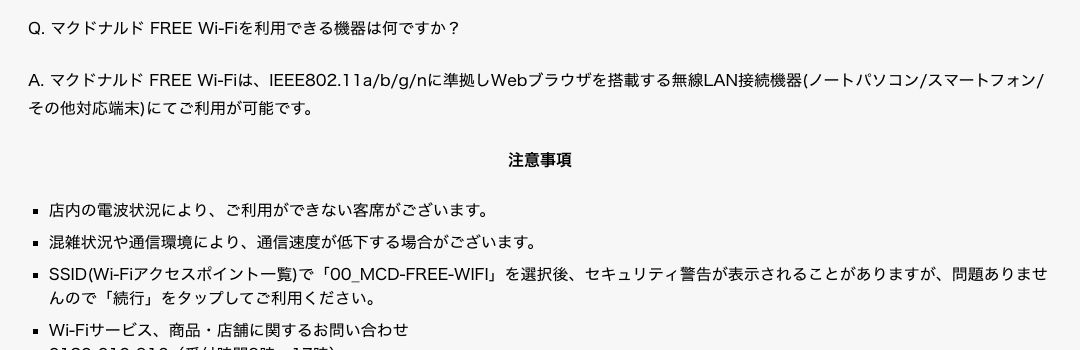
SSID(Wi-Fiアクセスポイント一覧)で「00_MCD-FREE-WIFI」を選択後、セキュリティ警告が表示されることがありますが、問題ありませんので「続行」をタップしてご利用ください。
警告が出るのは想定内で、公式が「続行」を指示しています。
ただし、ここで誤解しないでほしいことがあります。
「続行して大丈夫」は「通信が保護されている」という意味ではありません。
マクドナルドのFREE Wi-Fiは誰でも接続できる公衆Wi-Fiです。
ログインの仕組み上このような警告が出るだけで、接続後の通信が暗号化されて安全になるわけではありません。
ネットバンキングや仕事のログインを伴う作業をするなら、その前提で使う必要があります。
このあたりはフリーWi-Fiの危険性で詳しく整理しています。
マクドナルドのWi-Fiが急に切れるのは60分の仕様
「さっきまで使えていたのに、急に切れた」という症状です。
1回60分で予告なく切断されると公式に書かれている
これは故障ではありません。
マクドナルド公式の注記。1回の利用可能時間は60分間で、予告なく切断されると記載

※1回のご利用可能時間は60分間です。
※予告なく切断となりますので予めご了承ください。
予告なくと書かれている点が実務上は重要です。
残り時間の通知は出ないので、作業中に突然切れます。
対処としては、切れたらもう一度①〜③の手順を踏み直すことになります。
再接続自体は可能です。
ただ、60分ごとにログインし直す前提で考えると、やれる作業は限られます。
オンライン会議の最中や、大きいファイルをアップロードしている途中で切れると、やり直しになります。
💬 正直に言うと、60分という区切りはマクドナルドで腰を据えて作業するには短いです。ファストフード店として席の回転を考えれば妥当な設計で、こちらが合わせるしかありません。1時間で終わる作業を持ち込む場所、と割り切るのが現実的です。
マクドナルドのWi-FiのSSIDが一覧に出てこないとき
そもそも「00_MCD-FREE-WIFI」が見つからないケースです。
その店舗が対応していない可能性がある
マクドナルドのFREE Wi-Fiは全店にあるわけではありません。
マクドナルド公式のよくあるご質問。FREE Wi-Fiは一部店舗で青いステッカーが目印、料金は無料と記載
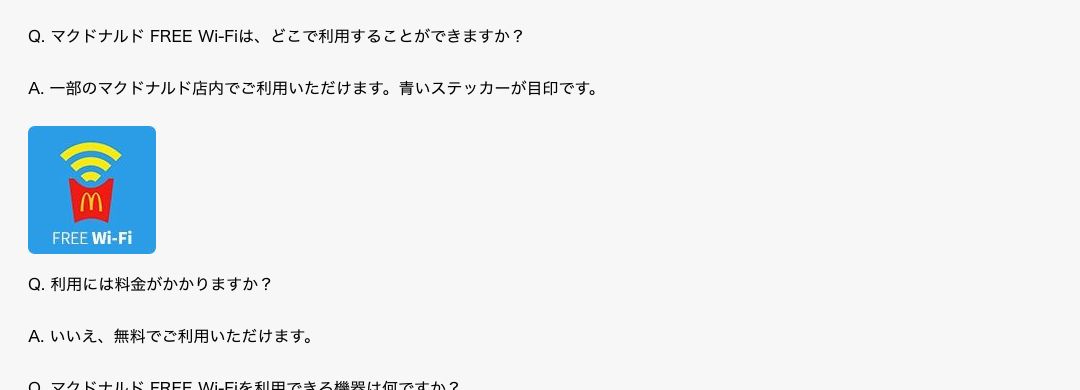
Q. マクドナルド FREE Wi-Fiは、どこで利用することができますか?
A. 一部のマクドナルド店内でご利用いただけます。青いステッカーが目印です。
青いステッカーが目印です。
入口や店内に掲示があるので、SSIDが出てこないときは掲示を探すのが早い確認方法になります。
対応店舗かどうかは公式の店舗検索でも絞り込めます。
どの店舗にあるかを事前に調べる方法はマクドナルドのWi-Fiまとめで解説しています。
席によって電波が届かないことがある
対応店舗なのにSSIDが弱い、繋がってもすぐ切れる、という場合は席の問題かもしれません。
公式が注意事項にはっきり書いています。
店内の電波状況により、ご利用ができない客席がございます。
使えない客席があると公式が認めています。
2階席、奥まったボックス席、壁際の角などは届きにくいことがあります。
電波表示が弱いと感じたら、席を移るだけで解決することがあります。
PAAにも「マクドナルドのWi-Fiが弱いのはなぜですか?」という質問が出てきますが、答えの半分はこの席の問題です。
混雑している時間帯は速度が落ちる
繋がってはいるのに遅い、という症状もあります。
混雑状況や通信環境により、通信速度が低下する場合がございます。
ランチタイムや夕方は、同じアクセスポイントを多くの人が使います。
一人あたりに回ってくる帯域が減るので、体感は確実に落ちます。
公式の対応規格はIEEE802.11a/b/g/nまでです。
最新規格ではないぶん、混雑時の余力も大きくありません。
時間帯をずらせるなら、それがいちばん効く対処です。
それでも解決しないときの問い合わせ先
公式に窓口が用意されています。
Wi-Fiサービス、商品・店舗に関するお問い合わせ
0120-010-916(受付時間9時~17時)
受付は9時から17時までです。
店舗側の設備不具合が疑われる場合は、ここが確実な確認先になります。
ただ、作業しに来てその場で困っている状況だと、電話をかけて解決を待つ余裕はないことが多いと思います。
現実的には、次の章の判断に移ることになります。
マクドナルドのWi-Fiに毎回つまずくなら考えたいこと
ここからは編集部の判断です。
60分ごとのログインが前提の環境だと割り切る
ここまで見てきたとおり、マクドナルドのWi-Fiは「繋がらない」の多くが仕様です。
- ログイン画面は自分で開きにいく
- セキュリティ警告は出るもの
- 60分で予告なく切れる
- 席によっては電波が届かない
- 対応は一部店舗のみ
どれも公式に書かれていて、裏技で回避できる類のものではありません。
短時間の作業や、ちょっとした調べもので使うぶんには十分です。
無料で使えるものに、それ以上を求めるのは筋が違うとも思います。
外での作業が習慣なら自分の回線のほうが早い
一方で、外で作業するのが週に何度もあるなら、話は変わってきます。
店に入るたびにSSIDを探し、ログインし直し、60分で切れてまたログインする。
この時間は積み上がると馬鹿になりません。
しかも「今日は席の電波が弱い」のような、自分でコントロールできない要素が毎回ついて回ります。
自分の回線を1本持っていれば、席を選ぶ必要も、ログインし直す必要もなくなります。
店のWi-Fiに繋がない以上、公衆Wi-Fiのセキュリティの心配からも解放されます。
ポケットWiFiのおすすめと選び方では、縛りなしで使えるものを中心に比較しています。
まず1か月だけ試したい場合はポケットWiFiの1ヶ月レンタルも参考にしてください。
同じように詰まりやすいコメダ珈琲のWi-Fiが繋がらないときもあわせてどうぞ。
チェーンごとに仕組みが違うので、よく行く店の仕様を知っておくと無駄に悩まずに済みます。
まとめ:マクドナルドのWi-Fiは「新規ウィンドウ」と「60分」で説明がつく
最後に症状別の対処をまとめます。
- ログイン画面が出ない → 公式手順②のブラウザで新規ウィンドウを開く。待っていても出ない
- セキュリティ警告が出る → 公式が「問題ありませんので『続行』をタップ」と明記。ただし通信が保護される意味ではない
- 急に切れた → 1回60分で予告なく切断される仕様。再接続は可能
- SSIDが出てこない → 一部店舗のみ。青いステッカーが目印
- 電波が弱い・すぐ切れる → 公式が「ご利用ができない客席がございます」と明記。席を移る
- 繋がるが遅い → 混雑時は速度が低下すると公式に記載。時間帯をずらす
- そもそも画面が出ない端末 → 対応条件は「Webブラウザを搭載する無線LAN接続機器」
いちばん多いのは最初のログイン画面です。
新規ウィンドウを開くだけで解決することがほとんどなので、まずそこから試してみてください。
マクドナルドのWi-Fiの仕様そのものはマクドナルドのWi-Fiまとめで、ほかのチェーンの状況はWi-Fiが使えるカフェで解説しています。
この記事の情報は2026年10月5日時点の公式ページにもとづいています。
内容は変更される場合があるため、最新の条件はマクドナルド公式のFREE Wi-Fiページでご確認ください。


コメント