コメダ珈琲店で「Komeda_Wi-Fi」につないだのに、ページが開かない。
さっきまで使えていたのに、急に読み込まなくなった。
Wi-Fiのマークは立っているのに、インターネットに出られない。
先に結論です。
コメダのWi-Fiが繋がらない原因のほとんどは、故障ではなく仕様です。
コメダ公式の接続ガイドには、1回の接続が60分で切れること、認証画面を自分で開く必要がある場合があること、IPアドレスの設定が条件になることが、すべて書かれています。
つまり、公式が「こうなります」と説明している動作を、不具合だと思って困っている状態です。
この記事では、コメダが公開している接続ガイドPDFと公式サイトの記載だけを使って、繋がらない原因を5つに整理し、それぞれの対処を示します。
ネットに転がっている一般論(ルーターを再起動する、など)は混ぜません。
店舗のWi-Fi設備を客が再起動することはできませんし、公式に書かれていない対処は結局あてになりません。
読み終えるころには、次にコメダで繋がらなくなったとき、何を何秒で試せばいいかが分かります。
そして「毎回これをやるのが面倒だ」と思った人向けの選択肢も、最後に整理します。
コメダのWi-Fiが繋がらないときに最初に確認する2つのこと
原因を探す前に、切り分けておくと早い点が2つあります。
どちらも公式の記載で確認できます。
席に着いてから60分が経っていないか
コメダが公開している接続ガイドPDFの冒頭に、無線LAN設定の基本情報が載っています。
コメダ公式Komeda_Wi-Fi接続ガイドの無線LAN設定 基本情報。SSID・接続時間60分・暗号化なし・IPアドレスとDNSアドレスは自動取得と記載されている
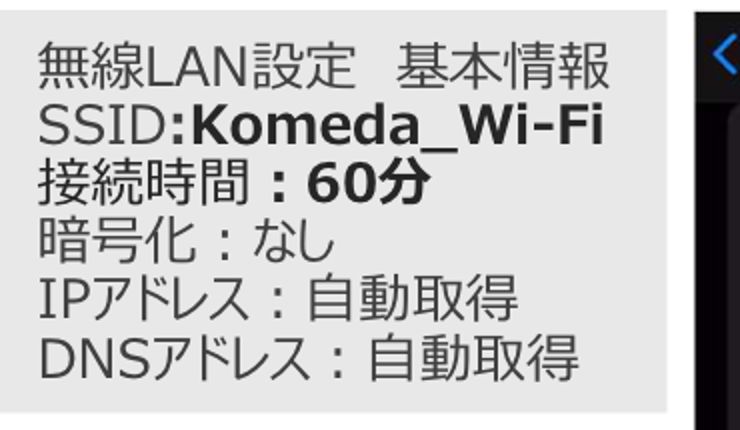
書かれている基本情報は次のとおりです。
- SSID:Komeda_Wi-Fi
- 接続時間:60分
- 暗号化:なし
- IPアドレス:自動取得
- DNSアドレス:自動取得
「接続時間:60分」がここではっきり示されています。
席に着いてから1時間ほど経っているなら、それが原因である可能性がいちばん高いです。
不具合ではないので、つなぎ直せば解決します。
そもそもその店舗にKomeda_Wi-Fiがあるか
もう1つの切り分けが、店舗の設備そのものです。
コメダ公式の「便利なサービス」ページには、Wi-Fiが2種類あることと、店舗差があることが書かれています。
コメダ珈琲店公式「便利なサービス」ページのFree Wi-Fiと電源の項目。2種類のWi-Fiと、店舗ごとに種類が異なる旨の記載
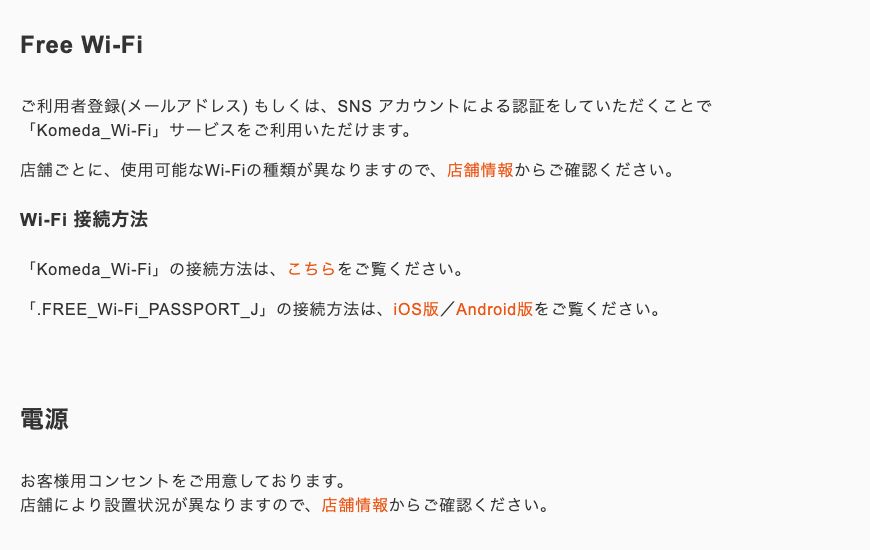
店舗ごとに、使用可能なWi-Fiの種類が異なりますので、店舗情報からご確認ください。
公式が案内しているSSIDは「Komeda_Wi-Fi」と「.FREE_Wi-Fi_PASSPORT_J」の2つです。
つまり、行った店舗にKomeda_Wi-Fiがない可能性があります。
ネットワーク一覧に「Komeda_Wi-Fi」が出てこないなら、そもそもその店には無い、というのが答えかもしれません。
この2つを確認したうえで、以下の5つの原因を上から順に見ていってください。
コメダのWi-Fiが繋がらない5つの原因と公式の対処法
ここからが本題です。
すべて公式の記載に基づいた対処です。
原因1:60分が過ぎて認証が切れている
いちばん多いのがこれです。
公式PDFのご留意事項に、こう書かれています。
コメダ公式Komeda_Wi-Fi接続ガイドのご留意事項と「接続が出来ない場合」の案内

●お客様情報登録後、自動的にインターネットへログインしますが、接続時間は60分間です。60分以上経過しましたら 再度、インターネットに接続していただく必要があります。
同じPDFの認証画面の例にも「※利用時間を超過後、認証画面が再度表示されます」と書かれています。
対処法:ブラウザを開いて認証画面を出し、「インターネットに接続する」を押し直します。
やることは初回と同じです。
回数の制限はありません。
公式は「●1日の利用回数は無制限です。」と明記しています。
何度でもつなぎ直せるので、長時間いても追い出されることはありません。
ただし、切れるタイミングは選べません。
オンライン会議の最中や、フォームを送信した瞬間に60分が来ることもあります。
「そろそろ1時間だ」と思ったら、重要な操作の前に自分から接続し直しておくのが、いちばん現実的な回避策です。
原因2:認証(ポータル)画面が自動で開いていない
「Wi-Fiにはつながっているのに、何も表示されない」というパターンです。
Komeda_Wi-Fiはパスワードを入れるタイプではなく、ブラウザに出る認証画面を進めるタイプなので、その画面が出ないと先へ進めません。
公式PDFの2ページ目に、この状況専用の手順があります。
コメダ公式Komeda_Wi-Fi接続ガイドの「ポータルページが開かない場合」の3手順
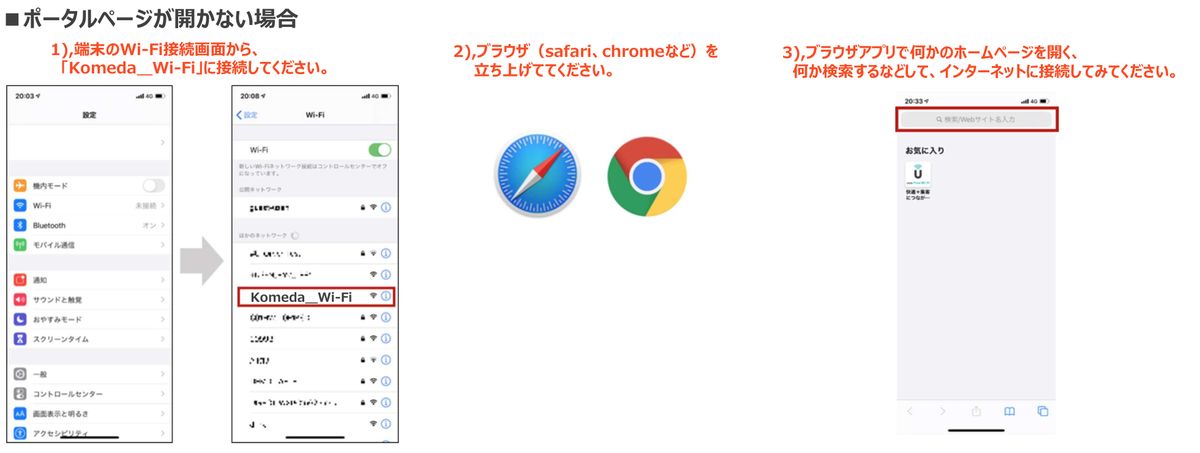
公式が案内している手順は次の3つです。
- 端末のWi-Fi接続画面から「Komeda_Wi-Fi」に接続する
- ブラウザ(Safari、Chromeなど)を立ち上げる
- ブラウザで何かのホームページを開く、何か検索するなどして、インターネットに接続してみる
1ページ目の「接続が出来ない場合」にも、同じ趣旨の記載があります。
※Komeda_Wi-Fiに接続後、ブラウザ(Chrome等)を起動し、検索窓に文字列をを入力して、「開く」「実行」などを タップすると、認証トップ画面が表示されます。
ポイントはブラウザで通信を発生させることです。
アプリを開いても認証画面は出てきません。
SafariやChromeを開いて、検索窓に何か入れて実行する。
これで認証画面に飛びます。
原因3:IPアドレス・DNSが手動設定になっている
会社支給のPCや、自分で設定を変えたことがある端末で起きます。
公式PDFのご留意事項に、利用の条件として書かれています。
※本サービスをご利用頂くには、IPアドレス・DNSサーバーアドレスは自動的に取得する設定が必要です。
基本情報にも「IPアドレス:自動取得」「DNSアドレス:自動取得」とあります。
つまり、固定IPや手動DNSを設定している端末では、このサービスは使えません。
対処法:端末のWi-Fi設定で、IPアドレスとDNSを自動取得(DHCP)に戻します。
ここで公式が親切なのは、次の一文を添えていることです。
(既にIPアドエス・DNSサーバーアドレスに設定がされている場合は、設定を書き留めておくことをお勧めします。)
設定を変えると、社内ネットワークに戻ったときに困る場合があります。
変える前に、今の値をメモしておいてください。
原因4:端末に古い接続情報が残っている
「デバイスに接続されました。インターネットにアクセスできません」と表示されるパターンです。
Wi-Fiのアイコンは立っているのに通信できない、という状態がこれにあたります。
公式PDFには、Android端末・PC向けの手順が図解で載っています。
コメダ公式Komeda_Wi-Fi接続ガイドの「インターネットに接続できない場合(Android端末、PC等)」の手順。保存済みネットワークを削除して接続し直す流れ
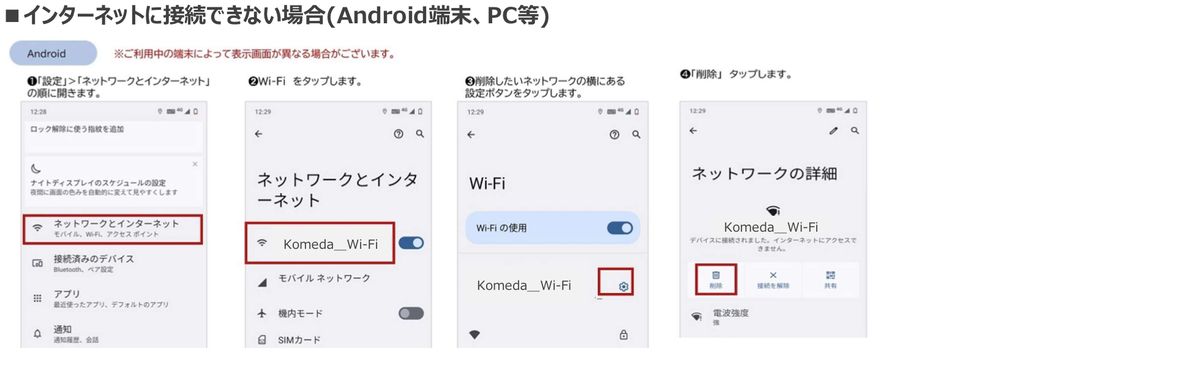
公式が示している手順は次の4ステップです。
- 「設定」>「ネットワークとインターネット」の順に開く
- 「Wi-Fi」をタップする
- 削除したいネットワークの横にある設定ボタンをタップする
- 「削除」をタップする
要するに、保存されているKomeda_Wi-Fiをいったん削除して、つなぎ直すという対処です。
削除したあとにもう一度接続すると、認証画面から新しくやり直せます。
PDFには「※ご利用中の端末によって表示画面が異なる場合がございます。」という注記も付いています。
iPhoneの場合はネットワーク名の横の「i」から「このネットワーク設定を削除」にあたる操作になりますが、iPhone向けの手順は公式ガイドに記載がありません。
考え方は同じなので、保存済みのネットワークを消してつなぎ直す、と覚えておいてください。
原因5:その店舗のWi-Fiが別のSSIDになっている
原因1〜4を試しても駄目なら、店舗側の条件を疑います。
コメダ公式の店舗検索には、Wi-Fiで絞り込む機能があります。
コメダ珈琲店の公式店舗検索にある詳細条件。Free Wi-Fiあり・電源あり・駐車場ありで絞り込める
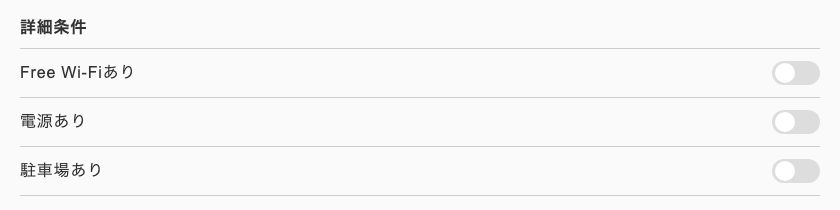
店舗ページを開くと、Free Wi-Fiの欄にSSID名が書かれています。
ここが「Komeda_Wi-Fi」ではなく「.FREE_Wi-Fi_PASSPORT_J」だけの店舗もあります。
後者はソフトバンクが提供しているサービスで、接続方法がまったく違います。
携帯電話番号か携帯メールアドレスをログインIDにして、初回は案内された番号へ電話をかけて初期パスワードを受け取る仕組みです。
Komeda_Wi-Fiのつもりで探しても、そもそも一覧に出てこないことになります。
Wi-Fiの種類ごとの違いはコメダのWi-Fiの仕様と接続方法で詳しくまとめています。
💬 正直に言うと、公式ページとPDFガイドで案内が食い違っている箇所があります。
公式ページは「ご利用者登録(メールアドレス) もしくは、SNS アカウントによる認証」と書いていますが、PDFの画面例では誕生年と性別を選ぶ(いずれも任意)2ステップです。
どちらの画面が出るかは公式サイトからは読み取れませんでした。
出てきた画面に従うしかない、というのが実情です。
コメダのWi-Fiが「繋がっているのに遅い・使えない」ときに疑うこと
接続はできているのに実用にならない、という別種のトラブルもあります。
これも公式が先回りして書いています。
VPNを使う予定なら公式に注意書きがある
ご留意事項に、作業する人にとって見逃せない一文があります。
●ネットワークの設計上、一部VPNなどのサービスがご利用いただけない場合ございますので、あらかじめ御了承ください。
会社のVPNにつなぐ前提でコメダに入ると、そもそもつながらない可能性があります。
「暗号化されていないから、VPNを使えばいい」という対策が、店舗によっては成立しません。
VPN前提の仕事を予定しているなら、コメダのWi-Fiをあてにしない前提で動くのが安全です。
速度は保証されていないと公式が明記している
同じくご留意事項です。
●本サービスはベストエフォートでのご提供となります。通信速度、品質についての保証はいたしません。
遅いこと自体は、公式の想定の範囲内ということになります。
混雑した時間帯に速度が落ちても、それは「繋がらない」ではなく「そういうサービス」です。
速度が出ないときの対処は、公式には示されていません(公式に記載なし)。
設備メンテナンス中の可能性
こちらもご留意事項に書かれています。
●設備メンテナンス等により、ご利用いただけない場合もございます。あらかじめご了承下さい。
原因1〜5をすべて試しても駄目で、周りの人も使えていない様子なら、この可能性があります。
客側にできることはありません。
店員さんに一声かけて状況を伝えつつ、その日は別の手段に切り替えるのが現実的です。
コメダのWi-Fiのトラブルは問い合わせ先がコメダではない
意外と知られていない点です。
繋がらないときに店員さんに聞いても、解決しないことがあります。
運用しているのは株式会社USEN
公式PDFに明記されています。
●本サービスは、㈱USENが運用を行っております。
Wi-Fiのサービス自体はコメダが作っているものではありません。
店舗のスタッフは飲食の提供が仕事で、ネットワークの技術サポートを担当しているわけではない、という前提で相談したほうが話が早いです。
端末やソフトの不具合はサポート対象外と明記されている
さらに、こう書かれています。
●本サービスをご利用するにあたってお客様がご使用されるすべてのデバイス機器、ソフトウェアのサポートは㈱USENでは 行っておりません。各デバイス、ソフトウェアメーカへお問合せください。
つまり、端末側の設定や不具合については、USENもコメダも対応しないという線引きです。
公式ガイドに載っている原因1〜4の対処を自分で試す、というのが唯一の道になります。
コメダのWi-Fiが繋がらない日をなくす方法
ここまで読んで「原因は分かったけれど、毎回これをやるのか」と思った方へ。
その感覚は正しいです。
60分ごとの再認証は構造的に避けられない
原因1でみたとおり、60分で切れるのは公式の仕様です。
設定を変えても、端末を替えても、この動作は変わりません。
1日作業するなら、認証を数回やり直すことになります。
さらに、原因3のIPアドレス設定、原因5の店舗差、VPN不可の可能性、速度無保証。
これらを合わせると、「切れては困る用事」をコメダのWi-Fiに預けるのは賭けになります。
資料を読む、原稿を書く、メールを返す。
この程度の作業なら、無料Wi-Fiで十分です。
問題は、オンライン会議や納品のように、途切れると相手に迷惑がかかる作業のほうです。
自前の回線なら店舗のWi-Fi事情に左右されない
通信を自分で持っていくと、この記事に書いた原因が全部消えます。
60分の再認証も、店舗ごとのSSIDの違いも、暗号化なしの共有ネットワークへの不安も、まとめて関係なくなります。
💬 正直に言うと、無料Wi-Fiで足りる日のほうが多いです。
ただ「今日は切れたら困る」という日が月に何回かあって、その日のためだけに用意しておくもの、という位置づけが実感に近いです。
選択肢は大きく2つあります。
1つは、いま使っているスマホのテザリングを使えるようにしておくこと。
もう1つは、モバイルルーター(ポケットWiFi)を1台持っておくことです。
データ量を気にせず使いたいなら、月間の上限が緩いプランのほうが向いています。
スマホの契約を見直すだけで済む場合もあるので、楽天モバイルのテザリングの使い方もあわせて確認してみてください。
ルーターを別に持つ場合は、契約期間の縛りや月額の差が判断材料になります。
使い方別の比較は外作業向けポケットWiFi・テザリングの比較にまとめています。
コメダのWi-Fiが繋がらないときのよくある質問
コメダのWi-Fiは何分で切れますか
公式の接続ガイドによると、1回の接続時間は60分です。
60分を超えると認証画面が再び表示されるので、つなぎ直せば続けて使えます。
1日の利用回数に制限はないと明記されています。
コメダのWi-Fiにパスワードは必要ですか
Komeda_Wi-Fiは、パスワードを入力するタイプではありません。
SSID「Komeda_Wi-Fi」を選んだあと、ブラウザに表示される認証画面を進めれば接続できます。
一方「.FREE_Wi-Fi_PASSPORT_J」はソフトバンクのサービスで、初回は電話で初期パスワードを取得する必要があります。
Wi-Fiにはつながっているのにインターネットが使えません
公式ガイドが案内している対処は2つです。
1つは、ブラウザ(Safari、Chromeなど)を立ち上げて何か検索し、認証画面を表示させる方法です。
もう1つは、保存されているKomeda_Wi-Fiをいったん削除して、つなぎ直す方法です。
認証画面が出てきません
Komeda_Wi-Fiに接続した状態でブラウザを開き、検索窓に何か文字を入力して実行してください。
公式ガイドに「認証トップ画面が表示されます」と書かれている方法です。
アプリを開くだけでは認証画面は出てきません。
会社のPCだと繋がりません
IPアドレスとDNSサーバーアドレスが手動設定になっている可能性があります。
公式は「IPアドレス・DNSサーバーアドレスは自動的に取得する設定が必要です」と明記しています。
設定を変える前に、今の値を書き留めておくことを公式も勧めています。
コメダでVPNは使えますか
公式ガイドに「一部VPNなどのサービスがご利用いただけない場合ございます」と書かれています。
使える店舗と使えない店舗があるということなので、VPN前提の作業を予定しているなら別の通信手段を用意しておくのが安全です。
繋がらないとき、店員さんに聞けば直りますか
Wi-Fiを運用しているのは株式会社USENで、コメダではありません。
また、端末やソフトウェアのサポートはUSENでも行っていないと公式に明記されています。
設備メンテナンスなど店舗側の状況は聞く価値がありますが、端末の設定は自分で確認することになります。
まとめ:コメダのWi-Fiが繋がらない原因はほぼ仕様
この記事の要点です。
- コメダのWi-Fiは1回60分で切れる。これは公式の仕様で、つなぎ直せば回数無制限で使える
- 認証画面が出ないときは、ブラウザを開いて何か検索すると表示される
- IPアドレス・DNSが手動設定だと使えない。自動取得に戻す(元の値は控えておく)
- 「接続済みなのに使えない」ときは、保存済みネットワークを削除してつなぎ直す
- 店舗によってはKomeda_Wi-Fiがなく、別のSSIDだけの場合がある
まず試すのは、ブラウザを開いて何か検索すること。
これで解決しなければ、保存済みネットワークを削除してつなぎ直す。
この2つで、公式が想定しているトラブルのほとんどはカバーできます。
そのうえで、切れては困る仕事を外でする日があるなら、店のWi-Fiに依存しない手段を1つ持っておくのが確実です。
使い方に合う回線は外作業向けポケットWiFi・テザリングの比較で選べます。
コメダのWi-Fiの仕様や電源のある店舗の探し方はコメダのWi-Fiと電源の調べ方に、無料Wi-Fi全般の注意点はカフェのWi-Fiを使うときの注意点にまとめています。


コメント