イートインでパソコンを開いて、Wi-Fiにつないだつもりが、何も読み込まない。
設定を見ると「LAWSON Free Wi-Fi」には接続済みになっている。
なのにインターネットにはつながらない。
結論から言うと、ローソンのWi-Fiは「SSIDにつながる」ことと「インターネットにつながる」ことが別です(2026年10月12日時点の公式FAQより)。
接続確認画面の「インターネットに接続する」を押すまで、通信は始まりません。
そして、つながらない原因は公式FAQで8つに整理できます。
とくに見落としやすいのが、登録したメールアドレスの有効期間が1年しかないという点です。
この記事では、ローソン公式のサービス案内と公式FAQ14問を読み直して、繋がらないときに上から順に試す手順をまとめます。
読み終えるころには、店内で5分以内に復旧できるようになります。
ローソンのWi-Fiが繋がらない原因は公式FAQに8つある
まず全体像を押さえます。
公式が挙げている原因は4つ
ローソンの公式FAQ「LAWSON FreeWi-Fiに接続できません。」には、原因が4つ挙げられています。
ローソン公式FAQ。LAWSON Free Wi-Fiに接続できない原因として接続確認画面が出ない場合の対処、警告メッセージが出る場合はjwifi.jpを直接入力、1日5回の上限、水曜午前1時から5時のメンテナンスが挙げられている
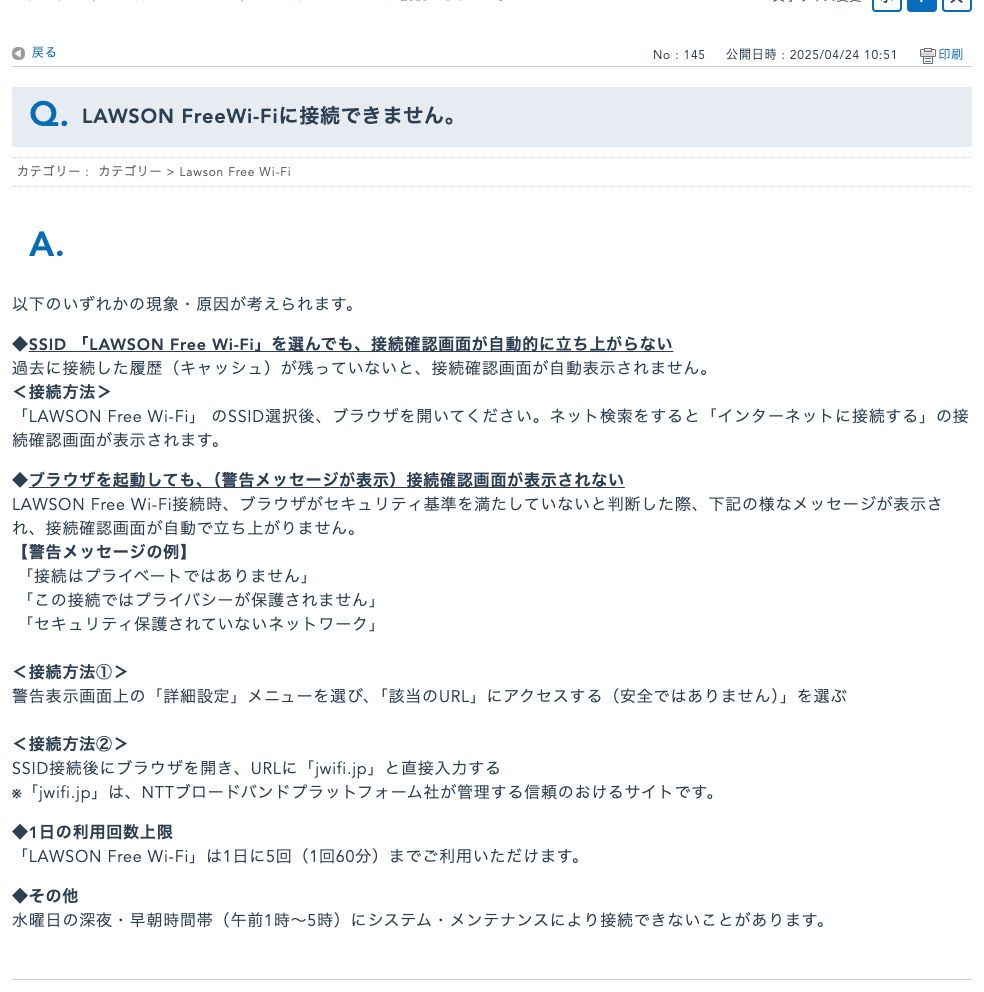
- SSIDを選んでも接続確認画面が自動的に立ち上がらない
- ブラウザを起動しても警告メッセージが出て接続確認画面が表示されない
- 1日5回(1回60分)の上限に達している
- 水曜日の午前1時〜5時のシステムメンテナンス
さらに、登録まわりのFAQを合わせると原因は8つになります。
繋がらないときに上から試す順番
全部を並べると、こうなります。
| # | 原因 | 公式の対処 |
|---|---|---|
| 1 | 接続確認画面が出ない | ブラウザを開いてネット検索をする |
| 2 | 警告メッセージが出る | URLにjwifi.jpを直接入力する |
| 3 | 1日5回を使い切った | その日は接続できない |
| 4 | 水曜 午前1〜5時 | メンテナンスのため接続できない |
| 5 | メールアドレスの1年期限切れ | 再度メールアドレスを入力する |
| 6 | 本登録メールのリンクが開けない | 仮登録と同じ端末で30分以内に、店内のWi-Fiにつないだ状態で |
| 7 | 仮登録メールが届かない | @wifi-cloud.jp を受信許可する |
| 8 | 電波が弱い | レジの近辺で試す |
※2026年10月12日時点、ローソン公式サイト・公式FAQの記述をもとに当編集部で整理。
上から順に試せば、ほとんどのケースは解決します。
以下、それぞれの中身を見ていきます。
ローソンのWi-Fiで接続確認画面が出ないときの直し方
いちばん多いのがこのパターンです。
キャッシュが無いと接続確認画面は自動で出ない
公式はこう説明しています。
過去に接続した履歴(キャッシュ)が残っていないと、接続確認画面が自動表示されません。
初めて使うとき、あるいはブラウザの履歴を消したあとは、画面が勝手に出てこないのが正常です。
対処も公式に書かれています。
「LAWSON Free Wi-Fi」 のSSID選択後、ブラウザを開いてください。ネット検索をすると「インターネットに接続する」の接続確認画面が表示されます。
SSIDにつないだあと、自分でブラウザを開いて何か検索する。
これだけで接続確認画面が出ます。
「つながらない」と思っていたケースの多くは、ここで解決します。
警告メッセージが出たら「jwifi.jp」を直接入力する
ブラウザを開いても、こんな警告が出ることがあります。
「接続はプライベートではありません」
「この接続ではプライバシーが保護されません」
「セキュリティ保護されていないネットワーク」
これはブラウザがセキュリティ基準を満たしていないと判断したときに出るもので、公式も想定しています。
対処は2通り案内されています。
ひとつは、警告画面の「詳細設定」から「該当のURLにアクセスする(安全ではありません)」を選ぶ方法。
もうひとつが、URL欄に「jwifi.jp」と直接入力する方法です。
公式は「※『jwifi.jp』は、NTTブロードバンドプラットフォーム社が管理する信頼のおけるサイトです」と注記しています。
警告が怖くて引き返してしまう人が多いところなので、このURLを覚えておくと早いです。
JavaScriptとCookieが無効だとつながらない
端末側の設定も関係します。
公式FAQは、利用できる端末について「ノートパソコン、スマートフォンなど無線LANへの接続機能とブラウザが搭載された端末」としたうえで、こう書いています。
※javaScriptおよびCookieを有効にする設定が必要です。
プライバシー重視の設定でCookieを全面的にブロックしていると、接続確認画面の操作が通りません。
ブラウザの設定を見直すか、別のブラウザで試してください。
ローソンのWi-Fiが急に繋がらなくなったのはメールアドレスの期限切れかもしれない
前は使えたのに今日はダメ、というケースはこれです。
登録したメールアドレスの有効期間は1年間
公式FAQにはっきり書かれています。
ローソン公式FAQ。入力したメールアドレスの有効期間は1年間で、1年経過後は再度メールアドレスの入力が必要と書かれている
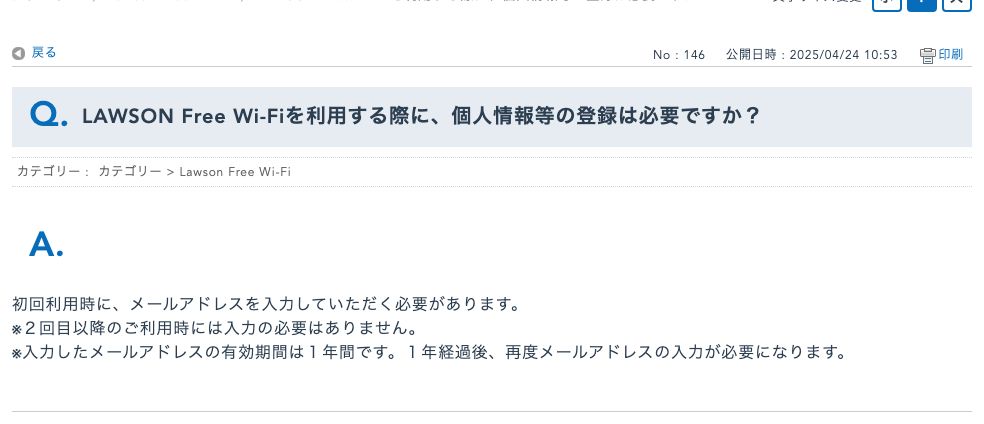
初回利用時に、メールアドレスを入力していただく必要があります。
※2回目以降のご利用時には入力の必要はありません。
※入力したメールアドレスの有効期間は1年間です。1年経過後、再度メールアドレスの入力が必要になります。
1年経つと登録が切れます。
去年の同じ時期に登録したまま使っていたなら、ここを疑ってください。
この場合は故障でも不具合でもなく、もう一度メールアドレスを入れ直すだけで復旧します。
仮登録メールが届かないときは「@wifi-cloud.jp」を許可する
再登録しようとして、メールが届かないことがあります。
公式はこう案内しています。
ドメイン: 「@wifi-cloud.jp」 からのメールを受信して頂きますようお願いいたします。
送信元は @wifi-cloud.jp です。
ローソンのドメインではないので、キャリアメールの受信設定で弾かれることがあります。
あわせて、URL付きメールの拒否設定とPCメールの拒否設定も解除してください。
迷惑メールフォルダも確認しておきましょう。
本登録のリンクは「同じ端末で30分以内」しか開けない
ここが最大の落とし穴です。
ローソン公式FAQ。本登録メールのリンクは仮登録と同じ端末で30分以内、店舗のWi-Fiに接続した状態でないとアクセスできないと書かれている
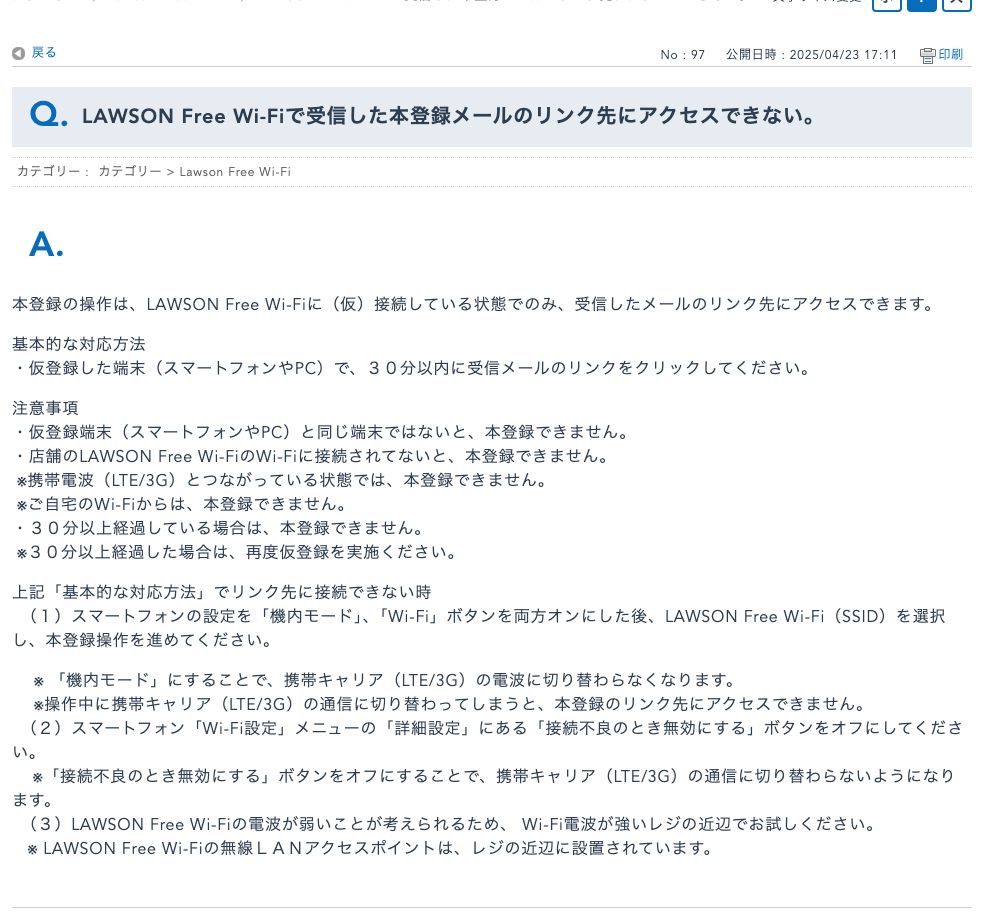
条件は3つです。
- 仮登録した端末と同じ端末でリンクを開く
- 30分以内に開く
- 店舗のLAWSON Free Wi-Fiに接続した状態で開く
3つめが特に厄介で、公式はこう明記しています。
※携帯電波(LTE/3G)とつながっている状態では、本登録できません。
※ご自宅のWi-Fiからは、本登録できません。
家に帰ってからメールを開いても本登録はできません。
店内で、Wi-Fiにつないだまま、30分以内に終わらせる必要があります。
LTEに切り替わるのを防ぐ2つの設定
作業中に勝手にLTEへ切り替わると、そこで本登録が止まります。
公式が案内している対処は2つです。
ひとつは、「機内モード」と「Wi-Fi」を両方オンにすること。
機内モードにすればキャリアの電波に切り替わらなくなります。
もうひとつは、Wi-Fi設定の詳細設定にある「接続不良のとき無効にする」をオフにすることです。
この設定が有効だと、電波が弱いときに端末が自動でモバイル回線へ逃げてしまいます。
電波が弱いならレジの近くで試す
それでもダメなら、立ち位置の問題です。
公式はこう書いています。
※ LAWSON Free Wi-Fiの無線LANアクセスポイントは、レジの近辺に設置されています。
アクセスポイントはレジの近くです。
イートインの席が店の奥や窓際にあると、電波が届きにくいことがあります。
登録作業だけはレジの近くで済ませてしまうのが確実です。
ローソンのWi-Fiには1日5回という上限がある
繋がらない理由が、そもそも使い切りというケースもあります。
1回60分・1日5回を超えると接続できない
公式は明確に書いています。
「LAWSON Free Wi-Fi」は1日に5回(1回60分)までご利用いただけます。
1日の合計は5時間です。
これを超えると、その日はもう接続できません。
料金についてのFAQでも「LAWSON Free Wi-Fi自体は無料のWi-Fi接続サービスです。(1回最大60分、1日5回まで)」と繰り返されています。
長時間の作業には向いていない、と割り切ったほうがいいでしょう。
カフェ各社の時間制限はカフェで勉強していい時間の目安で9社ぶんを比較しました。
水曜の午前1〜5時はメンテナンスで使えない
もうひとつ、曜日と時間で決まっている制約があります。
水曜日の深夜・早朝時間帯(午前1時~5時)にシステム・メンテナンスにより接続できないことがあります。
毎週水曜の午前1時から5時です。
深夜にコンビニで作業する人には影響が出ます。
この時間帯に使う予定があるなら、別の通信手段を用意しておいてください。
店外では使えない
意外と見落とされるのがこれです。
店内に向けて電波を発信していますので、店内でご利用できます。
駐車場や店の前では使えません。
車の中で使おうとして「繋がらない」となるのは、仕様どおりの動作です。
ローソンのWi-Fiが原因でPayPayがエラーになることがある
Wi-Fi自体の問題ではないのに、Wi-Fiが原因になるケースです。
「仮接続」のままだと決済アプリが通信できない
レジでPayPayやd払いを出したらエラーになる。
これもローソン公式がFAQで扱っています。
ローソン公式FAQ。PayPayやd払いでエラーになるのはWi-Fiに仮接続した状態が原因で、3つの回避方法が案内されている 出典: LAWSON Free Wi-Fiで、QRコード・バーコード決済(PayPay・d払い・au PAY等)でエラーになる。|お問い合わせ|ローソン
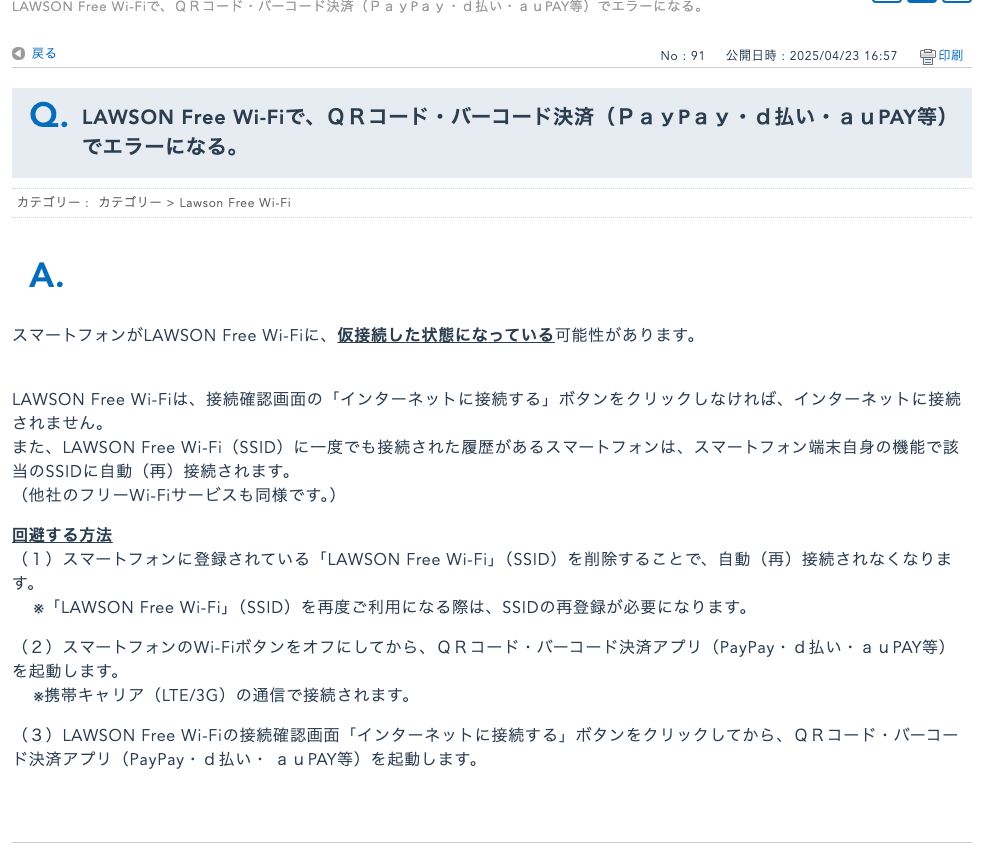
スマートフォンがLAWSON Free Wi-Fiに、仮接続した状態になっている可能性があります。
一度でも接続したことがある端末は、店に入ると自動でSSIDに再接続します。
ところが「インターネットに接続する」を押していないので、通信はできません。
Wi-Fiにはつながっているのにネットには出られない状態で、決済アプリがタイムアウトします。
公式が案内する回避方法は3つ
対処も3通り示されています。
- スマートフォンに登録されている「LAWSON Free Wi-Fi」のSSIDを削除する
- Wi-Fiをオフにしてから決済アプリを起動する(モバイル回線で通信する)
- 接続確認画面の「インターネットに接続する」を押してから決済アプリを起動する
レジ前で焦らないなら、2番がいちばん早いです。
なお公式は「(他社のフリーWi-Fiサービスも同様です。)」とも書いており、コンビニ全般で起きうる現象だとしています。
コンビニのWi-Fiの使い方に、3社の条件をまとめています。
ローソンのWi-Fi以外の選択肢も確認しておく
ローソンで使えるWi-Fiは1種類ではありません。
d Wi-Fiとソフトバンクのスポットも使える
公式のサービス案内には、LAWSON Free Wi-Fi以外にこう書かれています。
- d Wi-Fi(NTTドコモ)
- ソフトバンクWi-Fiスポット(※一部店舗のみ)
ドコモ回線やソフトバンク回線を持っているなら、こちらを使うほうが時間制限を気にせずに済みます。
なお、LAWSON Free Wi-Fi自体も「※本サービスは株式会社NTTドコモが提供しております。」と注記されています。
au Wi-Fi SPOTとWi2 300は終了している
古い情報に注意が必要です。
公式ページには、au Wi-Fi SPOTとWi2 300について「2021年9月30日終了」と明記されています。
auのスマホでローソンのWi-Fiスポットを探しても見つかりません。
まとめサイトには今も使えると書かれていることがありますが、公式の記載が正です。
回線を自分で持てば制約はすべて消える
ここまで見てきた制約は、すべて店のWi-Fi側のものです。
- 1回60分・1日5回の上限
- 水曜 午前1〜5時のメンテナンス
- メールアドレスの1年期限
- 接続確認画面を押す手間
- 決済アプリのエラー
自分の回線を持っていれば、どれも起きません。
コンビニのイートインを仕事場として使う頻度が高いなら、通信は自前にするほうが時間を無駄にしません。
💬 正直に言うと、ローソンのWi-Fiは「ちょっと調べ物をする」用途にはよくできています。アプリも不要で、メールアドレスだけで使えます。ただ1日5時間という上限と、1年ごとの再登録、そして決済アプリのエラーまで考えると、毎日使う人にとっては手間のほうが大きくなります。
無料Wi-Fi全般のリスクについてはフリーWi-Fiの危険性と対策にまとめました。
ローソンのWi-Fiが繋がらないときのよくある質問
公式情報で答えられる範囲でまとめます。
ローソンのWi-Fiに接続はできるのにネットが使えません
接続確認画面の「インターネットに接続する」を押していない可能性が高いです。
SSIDにつないだあと、ブラウザを開いてネット検索をすると接続確認画面が出ます。
出てこない場合は、URL欄に「jwifi.jp」と直接入力してください。
「接続はプライベートではありません」と出ます
公式が想定している警告で、そのまま進んで問題ありません。
警告画面の「詳細設定」から「該当のURLにアクセスする(安全ではありません)」を選ぶか、「jwifi.jp」を直接入力します。
公式は「jwifi.jpはNTTブロードバンドプラットフォーム社が管理する信頼のおけるサイトです」と説明しています。
前は使えたのに急に繋がらなくなりました
登録したメールアドレスの有効期間(1年)が切れた可能性があります。
1年経過後は、再度メールアドレスの入力が必要です。
登録メールが届きません
ドメイン「@wifi-cloud.jp」からのメールを受信できるようにしてください。
迷惑メールフォルダ、URL付きメールの拒否設定、PCメールの拒否設定も確認します。
本登録メールのリンクを開いてもエラーになります
仮登録と同じ端末で、30分以内に、店内のWi-Fiにつないだ状態で開く必要があります。
自宅のWi-Fiからも、携帯回線(LTE/3G)からも本登録はできません。
機内モードとWi-Fiを両方オンにすると、回線が切り替わるのを防げます。
ローソンのWi-Fiは1日何回使えますか?
1回最大60分、1日5回までです。
合計5時間を超えると、その日は接続できません。
水曜日に繋がらないのはなぜですか?
毎週水曜日の午前1時〜5時にシステムメンテナンスがあるためです。
公式FAQに「接続できないことがあります」と書かれています。
ローソンアプリは必要ですか?
必要ありません。
公式FAQに「ローソンアプリは、LAWSON Free Wi-Fiの接続に必要ありません」と書かれています。
PayPayがレジでエラーになります
Wi-Fiに「仮接続」したままになっているためです。
Wi-Fiをオフにして決済アプリを起動するのがいちばん早い回避方法です。
SSIDを削除するか、先に「インターネットに接続する」を押す方法もあります。
auのWi-Fiはローソンで使えますか?
au Wi-Fi SPOTは2021年9月30日に終了しています。
Wi2 300も同じ日に終了しました。公式ページに明記されています。
まとめ:ローソンのWi-Fiが繋がらないときは上から8つを順に試す
最後に要点を整理します。
- SSIDにつながることとインターネットにつながることは別。接続確認画面を押すまで通信は始まらない
- 画面が出ないのはキャッシュが無いだけ。ブラウザでネット検索をすれば出る
- 警告メッセージが出たら「jwifi.jp」を直接入力する
- 1回60分・1日5回が上限。合計5時間を超えるとその日は使えない
- 水曜の午前1〜5時はメンテナンスで接続できないことがある
- メールアドレスの有効期間は1年。急に繋がらなくなった原因はたいていこれ
- 本登録は同じ端末・30分以内・店内のWi-Fi接続中の3条件
- 仮登録メールの送信元は@wifi-cloud.jp
- アクセスポイントはレジの近辺にある
- PayPayのエラーは仮接続が原因。Wi-Fiをオフにすれば通る
- au Wi-Fi SPOTとWi2 300は2021年9月30日に終了
ローソンのWi-Fiは、手順さえ知っていれば数分で復旧します。
ただし1日5時間の上限と1年ごとの再登録がある以上、仕事で毎日使う前提には向いていません。
毎回この確認をするのが面倒になったら、回線を自分で持つほうが結局早いです。
まずはポケットWiFiの比較で、自分の使い方に合う回線を確認してみてください。
コンビニ3社の条件を比べるならコンビニのWi-Fiの使い方もあわせてどうぞ。
※本記事の内容は2026年10月12日に、ローソン公式サイトのサービス案内と公式FAQ(Lawson Free Wi-Fiカテゴリ全14問)で確認したものです。サービス条件は変更されることがあるため、利用前にローソン公式のWi-Fi案内でご確認ください。


コメント