ローソンでコーヒーを買って、イートインの席でメールを1通返そうとした。
SSIDの一覧に「LAWSON_Free_Wi-Fi」は出てくるのに、何度タップしても接続確認の画面が立ち上がらない。
結局テザリングに切り替えて、なんのために店に入ったのか分からなくなる。
結論から言うと、LAWSON_Free_Wi-Fiには「1回最大60分、1日5回まで」という上限があります。
そして、初回に登録したメールアドレスは1年で切れます。
どちらも公式に書かれていますが、接続手順のページではなく、FAQの奥に置かれています。
この記事では、ローソンのWi-Fiの接続方法と制限、繋がらないときに公式が挙げている原因を、公式ページと利用規約から整理します。
あわせて、大手コンビニ3社のうち自前のフリーWi-Fiが残っているのがローソンだけになった現状も確認します。
読み終えるころには、ローソンのWi-Fiをどこまで当てにしていいかが分かります。
この記事の情報は2026年10月4日時点で、ローソン公式サイトとローソンのWi-Fi利用規約を確認したものです。サービス内容は変更される場合があるため、最新の内容は公式ページでご確認ください。
ローソンのWi-Fiの結論:コンビニ3社で唯一、自前のフリーWi-Fiが残っている
先に全体像を出します。
ローソン
自前のフリーWi-Fiあり
ファミリーマート
自前のWi-Fiは終了
セブン‐イレブン
一般向けWi-Fiなし
※ 2026年10月4日時点で各社の公式ページを確認した内容です。ローソンの制限はローソン公式FAQ、ファミリーマートの終了時期は同社公式のWi-Fiページ、セブン‐イレブンの記載は同社公式FAQによります。
ポイントは、ローソンだけが「自分の名前のついたWi-Fi」を残していることです。
ファミリーマートは自前のWi-Fiをやめ、ドコモのd Wi-Fiに切り替えました。
セブン‐イレブンにいたっては、一般のお客さん向けのWi-Fiそのものがありません。
中堅チェーンまで含めた6社の比較はコンビニのWi-Fiの現在地にまとめました。
ただしローソンのWi-Fiも、無制限に使えるわけではありません。
ここからが本題です。
ローソンのWi-Fi「LAWSON_Free_Wi-Fi」の接続方法と登録
まず、繋ぎ方そのものを公式で確認します。
SSIDは「LAWSON_Free_Wi-Fi」で、初回だけメールアドレスが要る
公式ページの接続手順は2ステップです。
ローソン公式サイトの接続手順。SSIDはLAWSON_Free_Wi-Fiで、初回のみ利用規約の同意とメールアドレス入力が必要、メールアドレスは1年間有効と書かれている
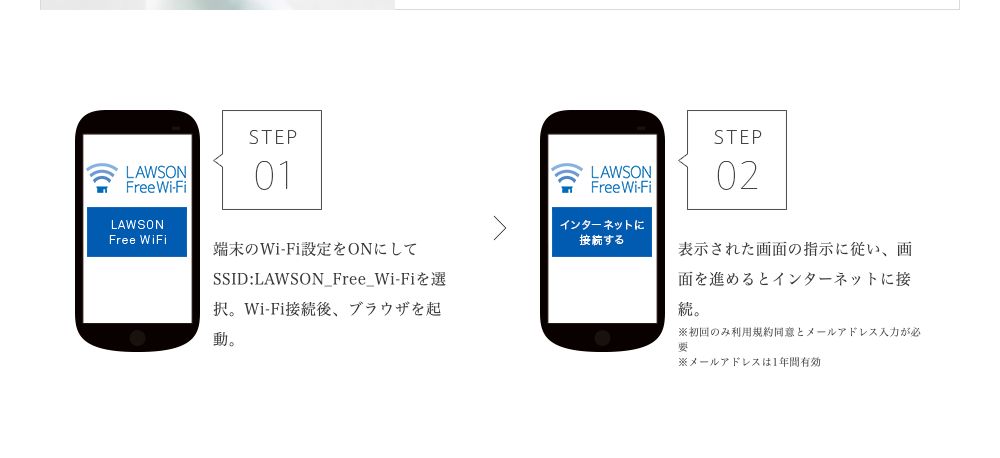
原文はこうです。
端末のWi-Fi設定をONにしてSSID:LAWSON_Free_Wi-Fiを選択。Wi-Fi接続後、ブラウザを起動。
表示された画面の指示に従い、画面を進めるとインターネットに接続。
※初回のみ利用規約同意とメールアドレス入力が必要
※メールアドレスは1年間有効
パスワードの入力は出てきません。
鍵マークのない、誰でも選べるSSIDです。
注意したいのはブラウザを自分で起動する必要があること。
SSIDを選んだだけでは認証画面が出ないことがあり、これは公式も「接続できません」の原因の1つとして挙げています。
接続できる範囲についても公式に記載があります。
店内に向けて電波を発信していますので、店内でご利用できます。
駐車場の車内から繋ごうとして入らない、という場合はこれが理由です。
アクセスポイントの位置についても、公式FAQの別の項に「無線LANのアクセスポイントは、レジの近辺に設置されています」と書かれています。
電波が弱いと感じたら、レジから遠い席にいる可能性があります。
ローソンアプリは不要で、ノートパソコンからも使える
「アプリを入れないと使えないのでは」と身構える人がいますが、公式の答えは逆です。
ローソン公式FAQ。ノートパソコンやスマートフォンなど無線LANへの接続機能とブラウザが搭載された端末で利用でき、JavaScriptとCookieの有効化が必要と書かれている
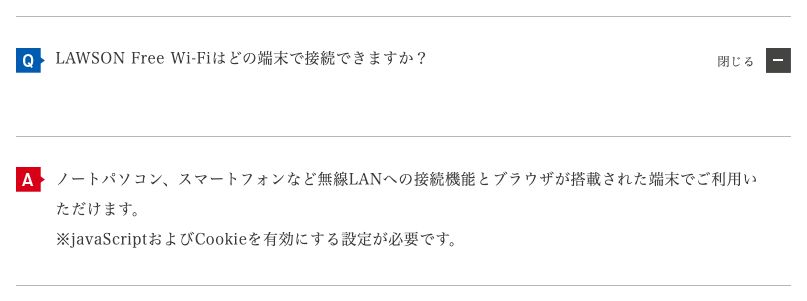
ノートパソコン、スマートフォンなど無線LANへの接続機能とブラウザが搭載された端末でご利用いただけます。
※javaScriptおよびCookieを有効にする設定が必要です。
別のFAQには「ローソンアプリは、LAWSON Free Wi-Fiの接続に必要ありません」と明記されています。
ノートパソコンで使えるという点は、作業したい人には重要です。
スターバックスの会員向けSSID「espresso_STARBUCKS」のように、公式が「PCではご利用いただけません」と書いているケースもあるためです(スタバのWi-Fiの2つのSSIDの違いで整理しています)。
JavaScriptとCookieをオフにしているブラウザだと認証画面が通りません。
プライベートブラウズやトラッキング防止を強めに設定している人は、ここで止まることがあります。
登録したメールアドレスは1年で切れる
2回目以降は入力不要、という案内の後ろに、見落とされやすい一文があります。
ローソン公式FAQ。初回利用時にメールアドレスの入力が必要で、入力したメールアドレスの有効期間は1年間、1年経過後は再度入力が必要と書かれている
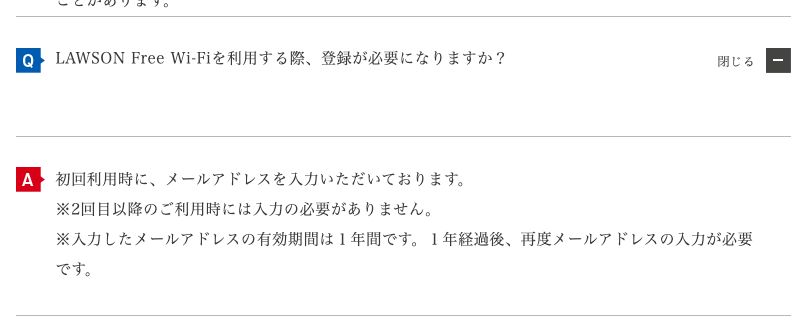
初回利用時に、メールアドレスを入力いただいております。
※2回目以降のご利用時には入力の必要がありません。
※入力したメールアドレスの有効期間は1年間です。1年経過後、再度メールアドレスの入力が必要です。
「去年は何もせず繋がったのに、今日は登録画面が出る」という現象は、たいていこれです。
故障でも、端末の不調でもありません。
💬 正直に言うと、この1年という期限は、知らないと必ず一度は引っかかります。新幹線のJR東海のWi-Fiにも「最初の登録から21日経過すると再登録」という似たルールがあり、どちらも公式ページの奥にしか書かれていません。急いでいるときほど効いてきます。
メールの登録でつまずく場合も、公式が原因を具体的に挙げています。
仮登録のあとに本登録メールのリンクを開く方式で、うまくいかない原因は次のとおりです。
- 仮登録した端末と異なる端末で本登録メールを開こうとした
- スマホがLAWSON_Free_Wi-Fi以外の電波に繋がってしまった(携帯回線に切り替わると本登録できない)
- 仮登録してから30分以上経過した
- 無線LANの電波が弱い
本登録メールを「あとでパソコンで開こう」とすると失敗します。
仮登録した同じスマホで、Wi-Fiに繋がったまま、30分以内に開く必要があります。
ローソンのWi-Fiの制限は1回60分・1日5回まで
ここがこの記事でいちばん伝えたい部分です。
公式FAQに「1回最大60分、1日5回まで」と書かれている
時間制限は、意外にも「料金はかかりますか?」というFAQの中に書かれています。
ローソン公式FAQ。LAWSON Free Wi-Fi自体は無料のWi-Fi接続サービスで、1回最大60分・1日5回までと書かれている
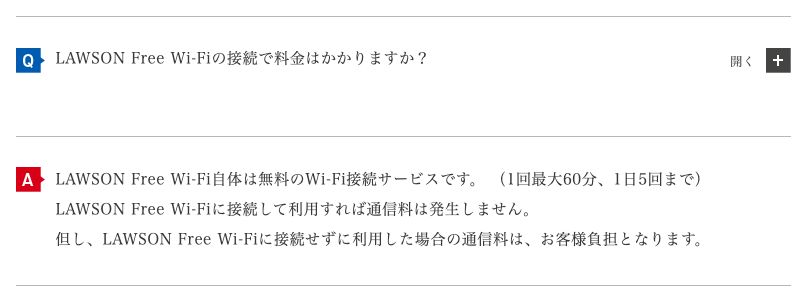
LAWSON Free Wi-Fi自体は無料のWi-Fi接続サービスです。(1回最大60分、1日5回まで)
1日の合計は最大5時間です。
コンビニのイートインで5時間粘る人はまずいないので、実際に困るのは「1回60分で切れる」ほうです。
オンライン会議が60分を超えると、途中で切れます。
大きなファイルのアップロードも、60分の壁を意識する必要があります。
なお、利用料金については利用規約第8条にも「本サービスの利用料金は、無料とします」と書かれています(LAWSON Free Wi-Fi 利用規約)。
5回使い切ると、その日はもう繋がらない
この上限は、ただの目安ではありません。
「接続できません」のFAQで、明確に原因として挙げられています。
ローソン公式FAQ。接続できない原因として、1日5回・1回60分の上限に達した場合と、水曜日の深夜・早朝のシステムメンテナンスが挙げられている
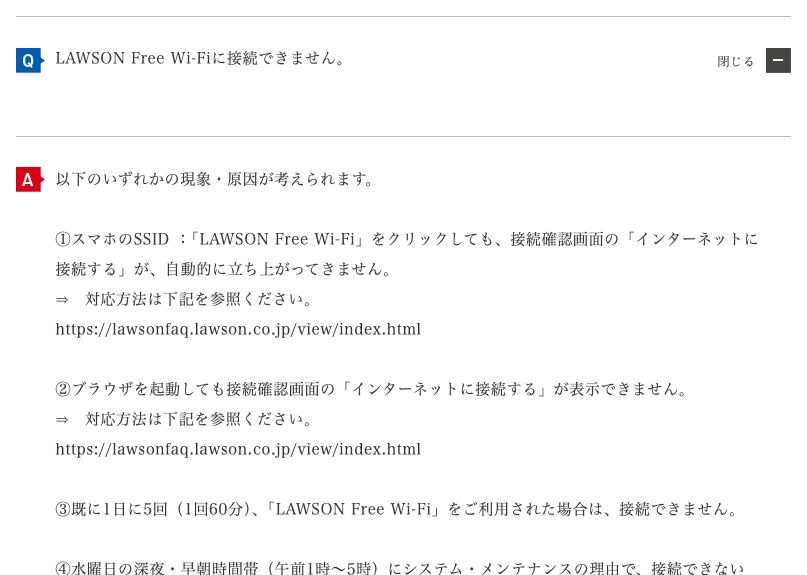
③既に1日に5回(1回60分)、「LAWSON Free Wi-Fi」をご利用された場合は、接続できません。
外回りの途中で何軒かローソンに寄る働き方をしていると、5回は意外と早く使い切ります。
1軒で5分だけ繋いでも1回とカウントされるのか、公式には記載がありません。
カウントの数え方までは公式に書かれていないため、ここは断定できません。
水曜日の午前1時〜5時はメンテナンスで繋がらないことがある
同じFAQの原因④が、知られていないわりに実害のある情報です。
④水曜日の深夜・早朝時間帯(午前1時~5時)にシステム・メンテナンスの理由で、接続できないことがあります。
深夜に作業する人、夜勤明けに立ち寄る人には関係のある話です。
曜日と時間帯まで公式が書いているケースは多くありません。
残りの原因①②は、接続確認画面が自動で立ち上がらない・ブラウザを起動しても表示できない、というものです。
どちらも対応方法はローソンの別のFAQサイトに案内されています。
ローソンのWi-Fiが勝手に繋がってQRコード決済がエラーになる
実際にいちばん多いトラブルかもしれません。
公式がレジ前の決済エラーを想定したFAQを置いている
ローソン公式FAQ。LAWSON Free Wi-Fiに勝手に接続されてPayPayやd払いなどのQRコード決済がエラーになる場合、スマホの設定変更が必要と書かれている
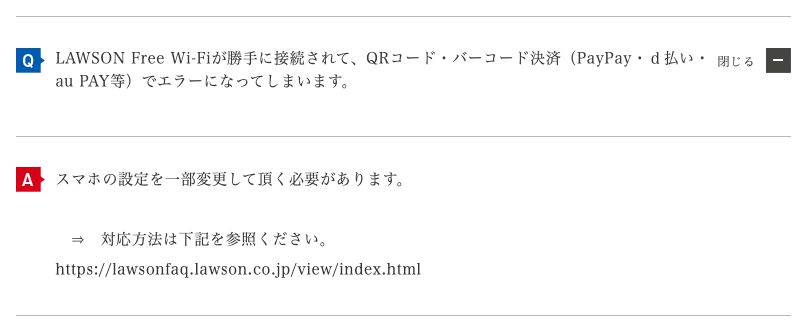
LAWSON Free Wi-Fiが勝手に接続されて、QRコード・バーコード決済(PayPay・d払い・au PAY等)でエラーになってしまいます。
一度繋いだWi-Fiに自動接続する設定のままだと、店に入った瞬間にWi-Fi側へ切り替わります。
ところが認証が終わっていないと、通信は外に出ていきません。
レジ前でコードが表示されない、という形で表面化します。
公式の答えは「スマホの設定を一部変更して頂く必要があります」で、具体的な手順はローソンの別FAQサイトへ案内されています。
自分で対処するなら、LAWSON_Free_Wi-Fiの自動接続をオフにしておくのがいちばん確実です。
この「認証が終わるまで通信が通らない」という挙動は、フリーWi-Fi全般に共通します。
仕組みの側から理解しておくと、ほかの店でも同じ対処ができます(フリーWi-Fiの危険性と仕組みで詳しく扱っています)。
ローソンで使えるWi-Fiは自前のものだけではない
公式ページには、他社のWi-Fiについての欄もあります。
掲載されているのはd Wi-Fiとソフトバンクの2つだけ
ローソン公式サイトのご利用可能店舗の欄。他社Wi-Fiとしてd Wi-Fiとソフトバンクのスポットだけが掲載されている
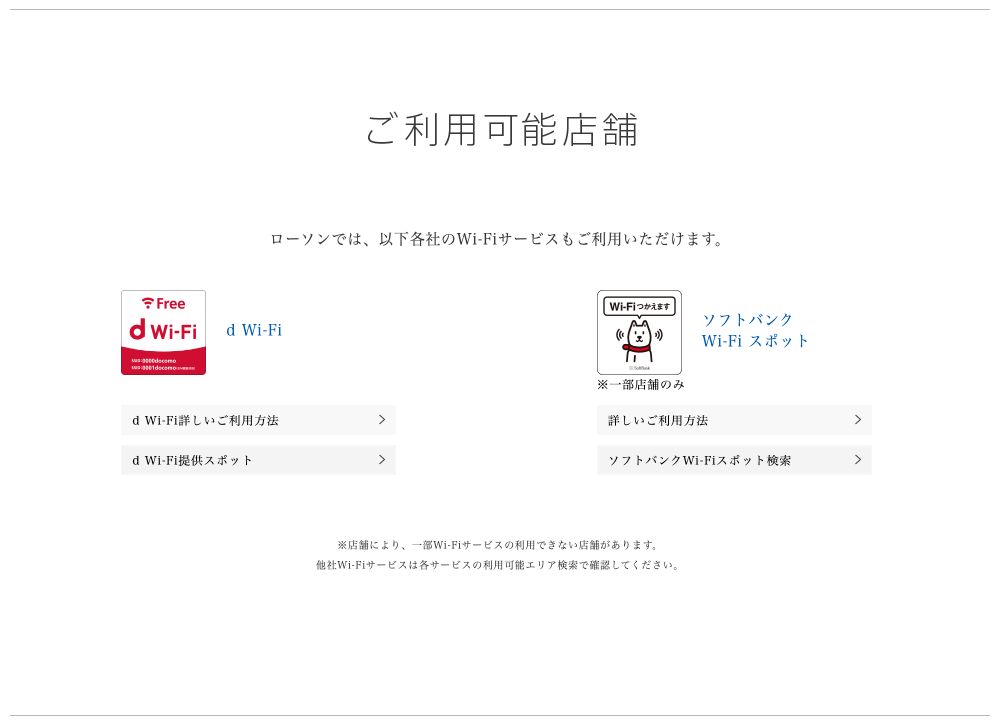
ローソンでは、以下各社のWi-Fiサービスもご利用いただけます。
掲載されているのはd Wi-FiとソフトバンクWi-Fiスポットの2つで、ソフトバンクのほうには「※一部店舗のみ」と注記があります。
さらに欄の下に、こう書かれています。
※店舗により、一部Wi-Fiサービスの利用できない店舗があります。
2026年10月4日時点で、この欄にau Wi-Fi SPOTやWi2 300は掲載されていません。
コンビニのフリーWi-Fiは、この数年でかなり整理されました。
モスバーガーでも同じことが起きています(モスバーガーのWi-Fiが終了した経緯にまとめました)。
d Wi-Fiを使う場合は、ローソンのルールではなくドコモ側のルールが適用されます。
ドコモ回線を持っていない人はゲストモードという扱いになり、1回あたり最大1時間・1日あたり最大6回という制限があります(d Wi-Fi|ドコモ、2026年10月4日時点)。
ゲストモードを使える人の範囲も限定されているため、「ドコモのWi-Fiがあるから大丈夫」とは言い切れません。
訪日外国人向けのアプリ「Japan Wi-Fi auto-connect」も利用できる、という案内も公式ページにあります。
ローソンのWi-Fiのセキュリティは公式にどう書かれているか
作業で使うなら、ここは飛ばせません。
暗号化方式についての記載は公式に見当たらない
結論から言うと、LAWSON_Free_Wi-Fiの暗号化方式について、公式ページにも利用規約にも記載が見当たりません(2026年10月4日時点で確認)。
これは「暗号化されていない」という意味ではありません。
書かれていない、というだけです。
推測で埋めるべきではないので、そのまま書いておきます。
他社と比べると、この沈黙は目立ちます。
スターバックスの「at_STARBUCKS_Wi2」は公式Q&Aで暗号化していないことを明記しています。
ドコモのd Wi-FiはWPA2での暗号化を公式に示しています。
ローソンだけ、判断材料が出ていません。
接続先の制限については記載があります。
青少年保護の観点から著しく公序良俗に反するサイトには接続が制限されることがあります。
利用規約第15条にも、青少年保護の観点でフィルタリングを行うことがある、という条文があります。
取得される情報はメールアドレスと端末のMACアドレス
利用規約の第13条に、何が取られるのかが書かれています。
契約者が本サービスの利用申込を行った際に当社が知り得た契約者のメールアドレス、利用端末情報(MACアドレス)に関しては、当社のプライバシーポリシーに則り、適正に取り扱います。なお、取得した情報をローソンに提供することはありません。
ここで言う「当社」はローソンではありません。
公式ページの脚注に、提供者がはっきり書かれています。
ローソン公式Wi-Fiページの脚注。本サービスは株式会社NTTドコモが提供しておりますと書かれている

※本サービスは株式会社NTTドコモが提供しております。
つまりLAWSON_Free_Wi-Fiの運営主体はNTTドコモで、登録したメールアドレスやMACアドレスはローソンには渡らない、という整理です。
名前はローソンでも、中身はドコモのサービスです。
もう1つ、規約第7条2項にこう書かれていることも知っておいて損はありません。
当社は、理由の如何を問わず、契約者に事前の通知をすることなく、本サービスを休止または廃止することができます。
ファミリーマートの自前Wi-Fiが2022年8月に終わり、セブン‐イレブンには一般向けのWi-Fiが無くなった今、この一文は現実味があります。
ローソンのWi-Fiを当てにしないで作業する方法
ここまでの内容を、作業する側の判断に落とします。
60分で切れる前提なら、自分の回線のほうが早い
ローソンのWi-Fiは「ちょっと調べる」「メールを返す」には十分です。
一方で、次のような用途には向きません。
- 60分を超えるオンライン会議
- 大きなファイルのアップロードやダウンロード
- 1日に何軒も立ち寄る移動中心の働き方(5回の上限に当たる)
- 暗号化方式が公式に示されていない回線で扱いたくない業務データ
💬 正直に言うと、コンビニのWi-Fiは「あったら使う」くらいの距離感がちょうどいいと思っています。店ごとに規約も制限も違い、終了の告知もある日いきなり出ます。毎回その違いを調べるくらいなら、自分の回線を1本持っておくほうが、結局は早いです。
外で作業する時間が週に数時間を超えるなら、持ち歩ける回線を1本用意しておくと、店選びそのものから解放されます。
縛りのない契約や短期レンタルも含めて、ポケットWiFiの選び方と比較に整理しました。
電源のあるカフェと組み合わせて考える
コンビニのイートインは、そもそも長居を前提にした設計ではありません。
腰を据えて作業するなら、電源のある店を先に押さえておくほうが確実です。
ローソンのイートインで作業するときに気をつけたいこと
最後に、お店との付き合い方について。
イートインは本来、買ったものをその場で食べるための席です。
作業のために使わせてもらう以上、節度は必要になります。
- 混雑する時間帯(昼どき・夕方)の長時間の滞在は避ける
- 何も買わずに席だけ使わない
- オンライン会議の発話や通話は、ほかのお客さんの迷惑になりやすい
- 席数の少ない店では短時間で切り上げる
店舗によってイートインの有無も席数も違い、設置していない店もあります。
Wi-Fiについても「店舗により、一部Wi-Fiサービスの利用できない店舗があります」と公式が書いているとおりで、すべてのローソンで同じ条件とは限りません。
まとめ:ローソンのWi-Fiは「60分・5回・1年」の3つの数字を覚えておく
この記事の要点です。
- SSIDはLAWSON_Free_Wi-Fiで、パスワードは不要。初回だけ利用規約の同意とメールアドレスの入力が必要
- 制限は1回最大60分、1日5回まで(公式FAQ)
- 登録したメールアドレスの有効期間は1年間。1年経つと再入力が必要
- 繋がらない原因として、5回の上限と水曜日の午前1時〜5時のメンテナンスが公式に挙げられている
- ノートパソコンでも使えるが、JavaScriptとCookieの有効化が必要
- 暗号化方式についての記載は公式に見当たらない(2026年10月4日時点)
- 提供しているのはローソンではなく株式会社NTTドコモ
- 大手コンビニ3社で、自前のフリーWi-Fiが残っているのはローソンだけ
60分で切れることと、1日5回の上限。
この2つを知っていれば、ローソンのWi-Fiは十分に使えます。
逆に、それを超える使い方をしたい日は、最初から自分の回線で作業したほうが速いです。
ポケットWiFiの比較とフリーWi-Fiの危険性もあわせてどうぞ。
外で作業できる場所そのものを探している場合は、作業できるカフェの選び方から読んでみてください。


コメント