スターバックスでノートパソコンを開いて、SSIDは掴んでいるのにページが1枚も開かない。
しばらく粘ってから、ブラウザを立ち上げ直したら急に繋がった。
そんな経験はないでしょうか。
結論から言うと、スタバのWi-Fiには種類が2つあり、名前も仕組みも別物です。
誰でも使える at_STARBUCKS_Wi2 と、My Starbucks会員だけが使える espresso_STARBUCKS があります。
そして後者は、公式Q&Aに「PCではご利用いただけません」と書かれています。
この記事では、2種類のWi-Fiの違い、公式に書かれた接続手順、そして「繋がらない」ときに公式が示している答えを、運営元の一次情報で整理します。
「1時間」の意味が2つのSSIDで違うこと、片方にだけフィルタリングがあることまで書きました。
読み終えるころには、自分の端末でどちらを使えばいいかと、繋がらないときに何を触ればいいかが分かります。
この記事の情報は2026年10月1日時点で公式ページを確認したものです。仕様は変更される場合があるため、最新の内容は各公式ページでご確認ください。
スタバのWi-Fiの結論:SSIDは2つ、PCなら選べるのは1つ
先に全体像を出します。
誰でも使える・PCで使える
at_STARBUCKS_Wi2
安全だがスマホ限定
espresso_STARBUCKS(会員専用)
※ 2026年10月1日時点で、株式会社ワイヤ・アンド・ワイヤレスの公式ページおよびスターバックス コーヒー ジャパン公式ページの記載を確認したものです。espresso_STARBUCKS はトライアル提供のため、対象店舗・仕様が変わる可能性があります。
つまり、ノートパソコンで作業する人に選択肢はありません。
会員専用のほうが暗号化されていて安全ですが、PCからは使えないと公式が書いています。
PCユーザーは、暗号化していない at_STARBUCKS_Wi2 を使うことになります。
この事実は、カフェで仕事をする人にとってはかなり重たい話です。
後半の「スタバのWi-Fiの安全性」で、公式が何を勧めているかまで書きます。
スタバのWi-Fi「at_STARBUCKS_Wi2」の公式仕様
まず、誰でも使えるほうから確認します。
運営はスターバックスではなくワイヤ・アンド・ワイヤレス
意外に知られていませんが、スタバのWi-Fiを運営しているのはスターバックス本体ではありません。
at_STARBUCKS_Wi2 のサービス説明。SSIDに接続して利用規約に同意するだけで使え、1回のログインで連続利用できるのは1時間まで、料金は無料と書かれている
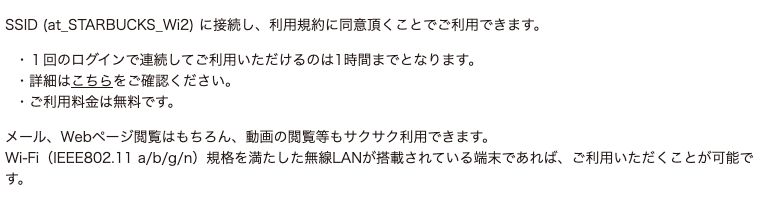
公式には「本Wi-Fiサービス(以下、at_STARBUCKS_Wi2)は株式会社ワイヤ・アンド・ワイヤレス(以下、当社)が運営しています」と書かれています。
これは実用上も意味があります。
Wi-Fiの仕様やトラブル対応を調べたいとき、スターバックス コーヒー ジャパンのサイトではなく、starbucks.wi2.co.jp を見るのが近道だということです。
実際、2026年10月1日に確認した時点で、www.starbucks.co.jp/wifi/ も www.starbucks.co.jp/service/wifi/ もどちらも404でした。
スターバックス本体のサイトにWi-Fi専用の解説ページは見当たりません。
検索して公式に辿り着けない人が多いのは、このためだと考えられます。
登録は不要・料金は無料
公式Q&Aは、登録と料金について次のように答えています。
全店で使えるかという質問に「一部利用できない店舗があります」と回答。さらに利用可能店舗でも環境によって速度低下や接続不可があると書かれている
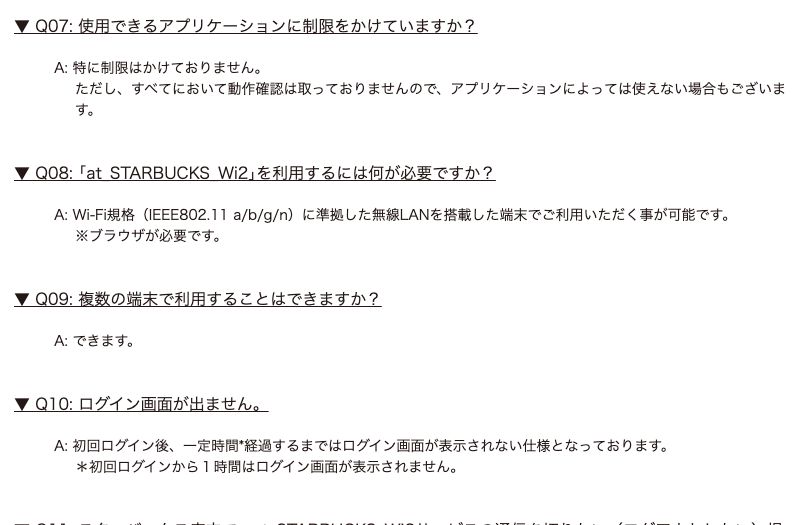
- 利用登録:不要(接続時に表示される利用規約に同意するだけ)
- 料金:無料
- 通信料・パケット代:「利用する端末如何に関わらず、通信料やパケット代は一切かかりません」
- 対応端末:PC・タブレット・スマートフォン(ブラウザが必要)
- 複数端末での利用:可能
パスワードはありません。
「スタバ wifi パスワード」で探している方がいますが、現在の仕様では入力する場面自体がありません。
これには経緯があります。
公式Q&Aには「2016年10月26日以降、接続時に表示される利用規約に同意頂くことで、ご利用登録なしでご利用できるように変更しました」とあります。
それ以前はメールアドレスやSNSアカウントでの登録制でしたが、同日に登録情報はすべて削除されたとも書かれています。
10年近く前の仕様を書いた記事がまだ検索結果に残っているため、混乱が起きやすい領域です。
全店では使えない
ここは断定を避けたい部分です。
公式Q&Aは「スターバックス全店で利用できますか?」という質問に対し、「一部利用できない店舗があります」と答えています。
さらに「ご利用可能店舗の場合でも環境(アクセスポイントからの距離、建物の形状、使用人数等)によって速度が低下したり、接続できない場合があります」と続きます。
対応店舗は、スターバックス公式の店舗検索で公衆無線LANサービスを絞り込むと確認できます。
店舗数の実測と、電源の探し方についてはスタバの電源は公式非公開|コンセントの探し方と確認手順にまとめています。
💬 正直に言うと、ここが「スタバのWi-Fiは当てにならない」と言われる最大の理由だと思っています。
店舗が対応していても、混雑時や壁際の席では実際に繋がりにくくなります。
公式が「使用人数等によって」と自分で書いているので、これは店舗の問題というより仕組み上の限界です。
スタバのWi-Fiの繋ぎ方(at_STARBUCKS_Wi2)
公式が示している手順は2ステップだけです。
公式の接続手順は「SSIDを選ぶ」「ブラウザで同意する」
公式の接続方法。STEP1でSSIDを選び、STEP2でブラウザを起動してログイン画面から「インターネットに接続」と「同意する」を押す流れが書かれている
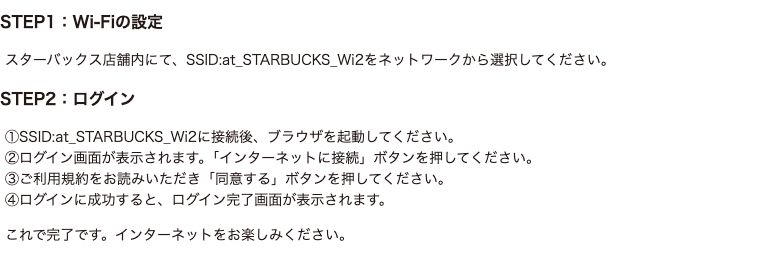
原文のとおりに並べると、こうなります。
STEP1:Wi-Fiの設定
スターバックス店舗内で、SSID「at_STARBUCKS_Wi2」をネットワークから選びます。
STEP2:ログイン
1. SSIDに接続したあと、ブラウザを起動します
2. ログイン画面が表示されるので「インターネットに接続」ボタンを押します
3. 利用規約を読んで「同意する」ボタンを押します
4. ログイン完了画面が出れば終わりです
重要なのは、SSIDに繋いだだけでは終わらないことです。
ブラウザを自分で起動して、同意の操作をするまでインターネットは使えません。
次のセクションの「繋がらない」は、ほとんどがこの一手間を飛ばしたときに起きています。
店舗の外では使えない
公式は「ご利用は営業時間内に限ります」と明記しています。
また、「Wi-Fiサービスのご利用目的のみでのスターバックス店舗へのご入店はご遠慮ください」とも書かれています。
店の外やテラス席の端で電波だけ掴む、といった使い方は想定されていません。
スタバ以外の場所で同じWi2の回線を使いたい場合は、有料の「Wi2 300 ワンタイム」を購入する案内が出ています。
スタバのWi-Fiが繋がらないときに公式が示している答え
「スタバ wifi 繋がらない」は、このテーマでいちばん検索されている悩みです。
公式Q&Aには、症状ごとの答えがそのまま載っています。
SSIDに繋がっているのにネットが使えない
いちばん多いパターンです。
SSIDに接続したのにインターネットが利用できないという質問への公式回答。ブラウザを起動してログイン画面を表示するよう案内されている
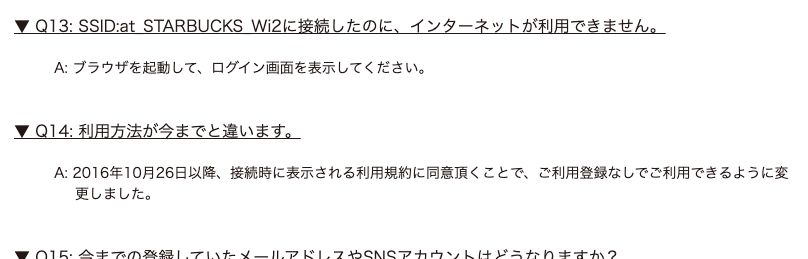
公式の答えは「ブラウザを起動して、ログイン画面を表示してください」です。
端末のWi-Fi設定ではSSIDに接続済みと表示されます。
けれど同意の操作が終わっていないので、通信はブロックされたままになっています。
実際にやることはこうなります。
- ブラウザを開く(アプリではなくブラウザ)
- ログイン画面が自動で出ないときは、
http://で始まるページを開いてみる - HTTPSのページやブックマークからだと、ログイン画面に飛ばされないことがあります
メールアプリやSNSアプリだけを開いて「繋がらない」と判断している場合、原因はたいていここです。
ログイン画面が出ないのに繋がっている/出ないまま繋がらない
逆のパターンもあります。
ログイン画面が出ないという質問に、初回ログインから1時間はログイン画面が表示されない仕様だと回答。ログアウトはWi-Fi機能をOFFにすると案内されている
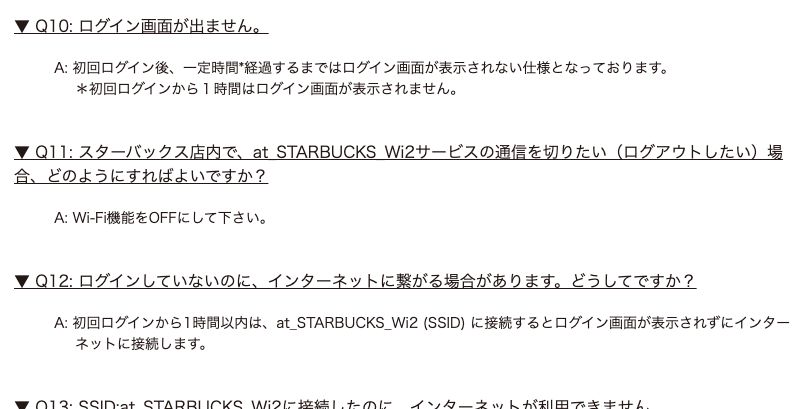
公式は「初回ログイン後、一定時間経過するまではログイン画面が表示されない仕様となっております」と説明し、注釈で「初回ログインから1時間はログイン画面が表示されません」と書いています。
同じことを別の角度から説明したQ12もあります。
「初回ログインから1時間以内は、at_STARBUCKS_Wi2 (SSID) に接続するとログイン画面が表示されずにインターネットに接続します」。
つまり、1時間以内に席を立って戻ってきた場合、ログイン画面が出ないのは正常です。
1時間を過ぎると、もう一度ブラウザでの同意が必要になります。
接続を切りたいときの公式の答えもシンプルで、「Wi-Fi機能をOFFにして下さい」とだけ書かれています。
ログアウトボタンのようなものは用意されていません。
席や時間帯を変えても改善しないとき
公式Q&Aの表現を借りると、原因は3つに分かれます。
- その店舗が対象外(「一部利用できない店舗があります」)
- 環境の問題(アクセスポイントからの距離、建物の形状、使用人数)
- アプリ側の問題(「すべてにおいて動作確認は取っておりません」とあり、アプリによっては使えない場合がある)
1と2は、席を移動する以外に打つ手がありません。
地下や奥まった席、ピーク時間帯は不利になります。
それでも解決しない場合、at_STARBUCKS_Wi2専用のサポート窓口があります。
- 電話:0120-921-074(at_STARBUCKS_Wi2専用)
- 受付時間:10:00〜19:00
出典はat_STARBUCKS_Wi2のQ&Aページです。
スタバのWi-Fiの安全性と暗号化
ここは、仕事で使う人がいちばん知っておくべき部分です。
公式が「暗号化しておりません」と書いている
遠回しな表現ではありません。
運営元が自分で明記しています。
公式セキュリティページ。at_STARBUCKS_Wi2の無線LANは暗号化しておらず、秘匿性の高い情報を送受信する場合はSSLやVPNで保護することを勧めると書かれている
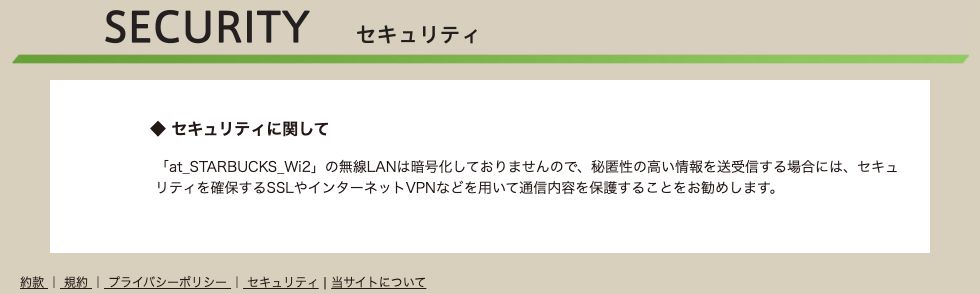
原文はこうです。
「at_STARBUCKS_Wi2」の無線LANは暗号化しておりませんので、秘匿性の高い情報を送受信する場合には、セキュリティを確保するSSLやインターネットVPNなどを用いて通信内容を保護することをお勧めします。
暗号化していない無線LANでは、同じアクセスポイントに繋いでいる他の人から通信内容が見えてしまう可能性があります。
もちろん、HTTPS(SSL)のサイトであれば中身は保護されます。
今のWebサイトはほぼHTTPSなので、過度に怖がる必要はありません。
問題になるのは、HTTPS以外の通信です。
社内システムへの接続、FTP、古い設定のメールソフト、業務用の専用アプリなどが該当します。
会社の規定でフリーWi-Fiからの接続を禁止している場合もあります。
フリーWi-Fi全般のリスクと、具体的に何が危ないのかはフリーWi-Fiの危険性で詳しく書いています。
会員専用Wi-Fiは暗号化されているが、PCでは使えない
ここでもう1つのSSIDが出てきます。
espresso_STARBUCKSとat_STARBUCKS_Wi2の違いについての公式回答。WPA2-EAP対応で店舗に近づくと自動接続されるが、PCからは利用できないと明記されている
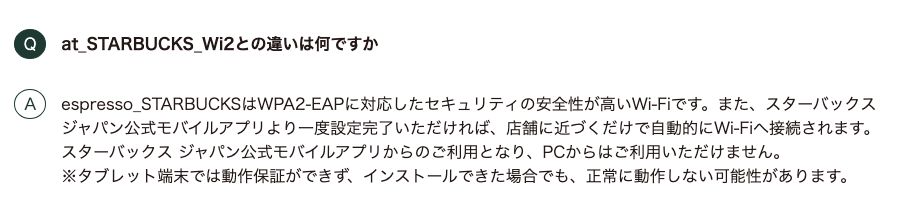
公式の回答を引用します。
espresso_STARBUCKSはWPA2-EAPに対応したセキュリティの安全性が高いWi-Fiです。また、スターバックス ジャパン公式モバイルアプリより一度設定完了いただければ、店舗に近づくだけで自動的にWi-Fiへ接続されます。スターバックス ジャパン公式モバイルアプリからのご利用となり、PCからはご利用いただけません。
暗号化の問題を解決する手段は用意されています。
ただし、それが使えるのはスマートフォンだけです。
PCやタブレットで利用できるかという質問への公式回答。PCでは利用できず、タブレットも動作保証ができないと書かれている
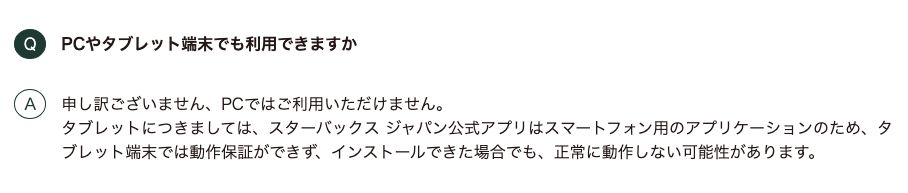
タブレットについても「スターバックス ジャパン公式アプリはスマートフォン用のアプリケーションのため、タブレット端末では動作保証ができず、インストールできた場合でも、正常に動作しない可能性があります」とあります。
ノートPCで仕事をする人にとって、この選択肢は存在しないということになります。
💬 正直に言うと、ここを知ったとき私は少し驚きました。
スタバは「PCを開いて作業する場所」として語られることが多いのに、安全なほうのWi-Fiはスマホ専用なのです。
PCで作業する前提なら、暗号化していない回線を使うか、自分の回線を持っていくかの二択になります。
スタバの会員専用Wi-Fi「espresso_STARBUCKS」の使い方と制限
スマートフォンで使う人向けに、こちらの仕様も整理しておきます。
設定は公式アプリから1回だけ
スターバックス コーヒー ジャパン公式のMy Starbucks会員専用Wi-Fiご利用方法に手順が載っています。
- 公式アプリのホーム右上にある設定アイコンをタップ
- メニューの「会員専用Wi-Fi設定」をタップ
- 「利用規約に同意の上、設定する」をタップ
- 画面の案内に従って設定を進める
- 完了画面が表示されたら終わり
公式には「一度設定完了すると、店舗に近づくだけで自動的に端末がWi-Fiへ接続されます」と書かれています。
異なる店舗でも再設定は不要です。
利用条件は次のとおりです。
- My Starbucks会員登録と公式アプリへのログインが必要
- iOS:公式アプリのサポート対象OS(公式Q&Aには「2023年10月現在iOS14以上」と記載)
- Android:11以上のみ対応(11未満では「会員専用Wi-Fi設定」の項目自体が表示されません)
- 設定が終われば、アプリをログアウトしても使えます
- My Starbucks会員を退会すると、Wi-Fi接続用のアカウントは無効化されます
使える店舗は東京都内のトライアル
全国で使えるわけではありません。
利用できる店舗についての公式回答。トライアルサービスで、2023年11月15日から東京都内店舗で利用でき、店舗詳細ページに無線LANの項目がない店舗では使えないと書かれている
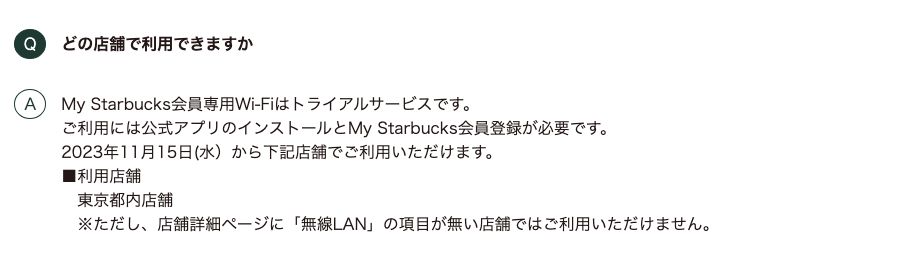
公式は「My Starbucks会員専用Wi-Fiはトライアルサービスです」とした上で、「2023年11月15日(水)から下記店舗でご利用いただけます」「東京都内店舗」と書いています。
さらに注記で「ただし、店舗詳細ページに『無線LAN』の項目が無い店舗ではご利用いただけません」とあります。
2026年10月1日時点でも、この記載のまま更新されていません。
東京都内以外への拡大や、トライアルの終了について、公式に新しい案内は見当たりませんでした。
「1時間」の意味がat_STARBUCKS_Wi2とは違う
ここは混同されやすい部分です。
利用時間の制限についての公式回答。時間や回数の制限はないが1時間を過ぎると一度切断され、継続利用する場合は自動で再接続されると書かれている
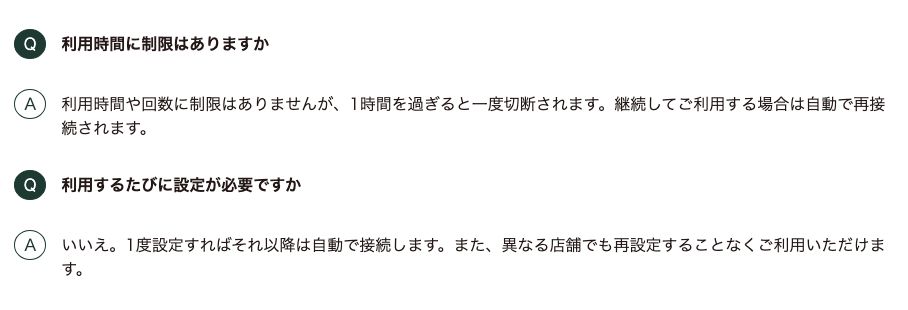
公式の回答はこうです。
利用時間や回数に制限はありませんが、1時間を過ぎると一度切断されます。継続してご利用する場合は自動で再接続されます。
at_STARBUCKS_Wi2 のほうは「1回のログインで連続してご利用いただけるのは1時間まで」で、1時間後にはブラウザでの再同意が必要でした。
espresso_STARBUCKS は同じ1時間でも、自動で再接続されるため、利用者の操作は要りません。
長時間の作業では、この差がそのまま手間の差になります。
会員専用Wi-Fiにはフィルタリングと通信制限がある
安全なほうにも、代わりの制約があります。
閲覧できないサイトについての公式回答。青少年保護の観点からフィルタリング機能があり、大量のデータ通信を必要とする通信を制限する場合があると書かれている
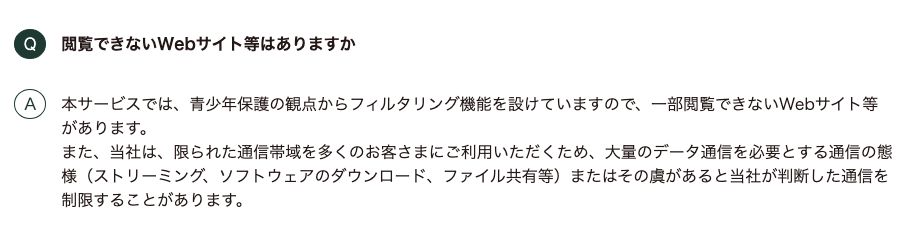
公式はこう書いています。
本サービスでは、青少年保護の観点からフィルタリング機能を設けていますので、一部閲覧できないWebサイト等があります。
また、当社は、限られた通信帯域を多くのお客さまにご利用いただくため、大量のデータ通信を必要とする通信の態様(ストリーミング、ソフトウェアのダウンロード、ファイル共有等)またはその虞があると当社が判断した通信を制限することがあります。
一方、at_STARBUCKS_Wi2 のQ&Aでは、使用できるアプリケーションの制限について「特に制限はかけておりません」と答えています。
同じスターバックスの店内にある2つのWi-Fiで、制限の方針が逆になっています。
- 大きなファイルのダウンロードや動画の視聴 → at_STARBUCKS_Wi2 のほうが制限は緩い
- 通信の中身を守りたい → espresso_STARBUCKS のほうが安全(ただしスマホのみ)
どちらにも寄り切れない、というのが正直な結論です。
設定後にat_STARBUCKS_Wi2へ繋がってしまうとき
会員専用Wi-Fiを設定したのに繋がらない、という相談にも公式の答えがあります。
設定後もat_STARBUCKS_Wi2に自動接続されてしまうという質問への公式回答。at_STARBUCKS_Wi2を削除するか自動接続をOFFにするよう案内されている

端末が以前に繋いだ at_STARBUCKS_Wi2 を覚えていて、そちらを優先してしまうのが原因です。
公式が案内している対処は、at_STARBUCKS_Wi2 を削除するか、自動接続をOFFにすることです。
- iPhone:設定 → Wi-Fi → at_STARBUCKS_Wi2 の ⓘ → 「このネットワークを削除」または「自動接続」をOFF
- Android:設定 → ネットワークとインターネット → インターネット → 保存済みネットワーク → at_STARBUCKS_Wi2 → 「削除」または「自動接続」をOFF(機種により表示名が異なります)
このほか、iPhoneで設定後に「接続できません」と出る件については、「ご自宅などespresso_STARBUCKSを受信できない環境では『接続できません』と表示されますが、設定は正常に完了しています」と説明されています。
自宅で設定して不安になった場合は、店舗で確認すれば問題ありません。
スタバのWi-Fiに頼りきらずに作業を続ける方法
ここまでを踏まえると、スタバのWi-Fiには構造的な弱点が3つあります。
- 対応していない店舗があり、対応していても混雑時は繋がりにくい
- PCで使えるほうは暗号化されていない
- 1時間ごとに再同意が必要(PCの場合)
どれも店舗の努力で消える種類のものではありません。
Wi-Fiを探すことそのものを、作業の前提から外してしまうほうが早い場面があります。
自分の回線を持ち歩くと店選びの条件が1つ減る
ポケットWiFiやスマートフォンのテザリングを使えば、暗号化は自分の回線の仕様に従います。
1時間ごとの再ログインもありません。
店が対応しているかどうかを調べる必要もなくなります。
カフェを「電源があるか」「座れるか」だけで選べるようになるのは、思っている以上に身軽です。
選び方と各社の条件はポケットWiFiのおすすめで比較しています。
電源と席の条件で店を選び直す
通信を自前にした場合、次に効いてくるのは電源と滞在のしやすさです。
- 電源のあるカフェの探し方 → カフェで電源があるお店
- チェーン別のWi-Fi事情 → カフェのWi-Fi事情
- パソコン作業がしやすい店の条件 → カフェでパソコン作業
- スタバの電源の探し方 → スタバの電源は公式非公開
スタバのカフェでWi-Fiを使って作業するときのマナー
公式が明記していることが1つあります。
at_STARBUCKS_Wi2 のサービス説明には、「Wi-Fiサービスのご利用目的のみでのスターバックス店舗へのご入店はご遠慮ください」と書かれています。
飲食をせずにWi-Fiだけ使う利用は、公式に断られています。
滞在時間については、スターバックス コーヒー ジャパンが全国一律の基準を公開していません。
混雑状況は店舗ごとに大きく違うため、現場の判断に委ねられているのが実情です。
現実的な配慮としては、次のあたりになります。
- 待っている人がいるときは、長時間の居座りを避ける
- ランチタイムなどのピークは、席を必要としている人を優先する
- 2人以上で使えるテーブルを1人で占有しない
- 電源は、空いている席のものを使う(延長コードの持ち込みはしない)
- オンライン会議の音声は、イヤホンとマイクで周囲に配慮する
長く作業したい日ほど、空いている時間帯を選ぶほうが結果的に快適です。
スタバのWi-Fiについてよくある質問
スタバのWi-Fiにパスワードはありますか
ありません。
SSID「at_STARBUCKS_Wi2」に接続してブラウザを開き、利用規約に同意するだけで使えます。
2016年10月26日以降、ご利用登録なしで使える仕様に変更されたと公式Q&Aに記載されています。
スタバのWi-Fiは何分で切れますか
公式には「1回のログインで連続してご利用いただけるのは1時間までとなります」と書かれています。
1時間を過ぎたら、ブラウザからもう一度同意の操作をすれば続けて使えます。
会員専用の espresso_STARBUCKS は「1時間を過ぎると一度切断されます。継続してご利用する場合は自動で再接続されます」とあり、操作は不要です。
スタバのWi-Fiはパソコンでも使えますか
at_STARBUCKS_Wi2 はパソコンでも使えます。
公式Q&Aに「パソコン、タブレット、スマートフォンなどで利用可能です」と記載されています。
一方、会員専用の espresso_STARBUCKS は「PCではご利用いただけません」と明記されています。
スタバのWi-Fiは安全ですか
at_STARBUCKS_Wi2 については、公式が「無線LANは暗号化しておりません」と明記しています。
その上で「秘匿性の高い情報を送受信する場合には、セキュリティを確保するSSLやインターネットVPNなどを用いて通信内容を保護することをお勧めします」と案内しています。
会員専用の espresso_STARBUCKS は WPA2-EAP に対応しており、こちらは暗号化されています。
スタバのWi-Fiが繋がらないときはどうすればいいですか
まずブラウザを起動して、ログイン画面を表示してください。
公式Q&Aでは、SSIDに接続したのにインターネットが使えない場合の答えとして、この手順が案内されています。
それでも改善しない場合は、対象外店舗か電波環境の問題の可能性があります。
at_STARBUCKS_Wi2サポートセンター(0120-921-074/10:00〜19:00)に問い合わせることもできます。
スタバのWi-Fiは全店舗で使えますか
公式Q&Aは「一部利用できない店舗があります」と答えています。
対応店舗はスターバックス公式の店舗検索で公衆無線LANサービスを条件に絞り込むと確認できます。
会員専用Wi-Fiはどの店舗で使えますか
公式Q&Aには「2023年11月15日(水)から」「東京都内店舗」で利用できるトライアルサービスだと記載されています。
ただし「店舗詳細ページに『無線LAN』の項目が無い店舗ではご利用いただけません」という条件が付いています。
2026年10月1日時点で、対象エリアの拡大についての新しい案内は確認できませんでした。
会員専用Wi-Fiで見られないサイトがあるのはなぜですか
公式が「青少年保護の観点からフィルタリング機能を設けていますので、一部閲覧できないWebサイト等があります」と説明しています。
加えて、ストリーミングやソフトウェアのダウンロード、ファイル共有など、大量のデータ通信を伴う通信を制限する場合があるとも書かれています。
まとめ:スタバのWi-Fiは2種類あり、PCなら暗号化なしの一択
この記事の要点を整理します。
- スタバのWi-FiはSSIDが2つある。誰でも使える
at_STARBUCKS_Wi2と、My Starbucks会員専用のespresso_STARBUCKS - 運営はスターバックス本体ではなく株式会社ワイヤ・アンド・ワイヤレス。仕様の一次情報は
starbucks.wi2.co.jpにある - at_STARBUCKS_Wi2 は登録不要・無料・PC可。ただし公式が「暗号化しておりません」と明記している
- espresso_STARBUCKS は WPA2-EAP で安全だが、PCでは使えず、東京都内店舗のトライアル提供
- 「繋がらない」の大半は、SSID接続後にブラウザでの同意が終わっていないことが原因
- 「1時間」の意味は2つのSSIDで異なる。at_ は再同意が必要、espresso は自動再接続
- 通信制限の方針も逆。at_ は「特に制限はかけておりません」、espresso はフィルタリングあり
PCで仕事をする前提なら、スタバのWi-Fiは「暗号化していない回線を、1時間ごとに繋ぎ直しながら使う」ことになります。
それが気になる場面では、自分の回線を持っていくほうが確実です。
選び方はポケットWiFiのおすすめに、フリーWi-Fi側のリスクはフリーWi-Fiの危険性にまとめています。
店舗の電源事情はスタバの電源は公式非公開、チェーン全体の比較は作業できるカフェからたどれます。


コメント